 Aurora
Collectibles Studio
Baue Gegenstände, Behandlungen, Sets, Booster-Packs und Boxen in einem speziellen Sammlungseditor.
Auf dieser Seite
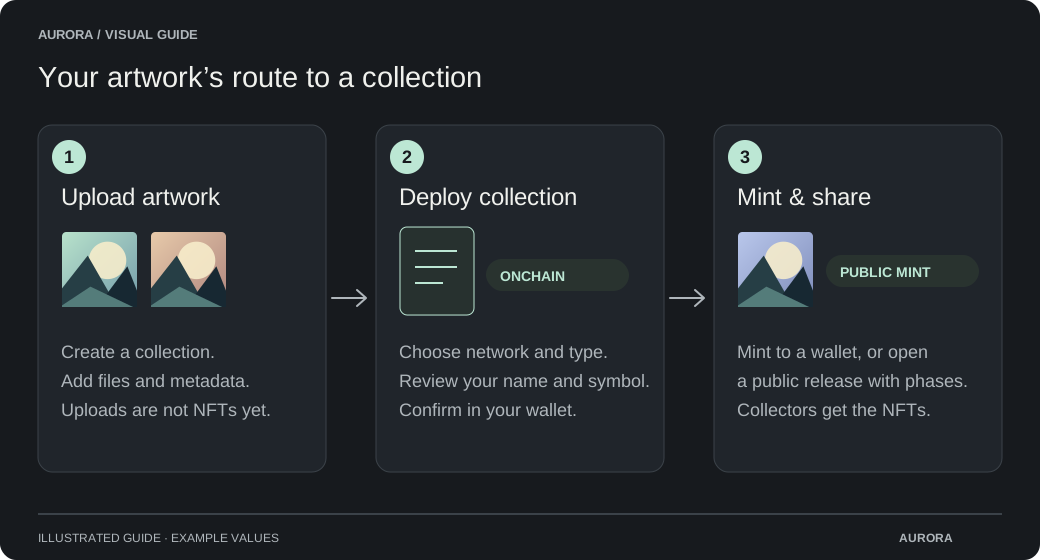
Wählen Sie den richtigen Sammlungstyp
Collectibles hat einen eigenen Editor für logische Elemente, wiederverwendbare Behandlungen, generierte Varianten, Bestandspools und versiegelte Packungen. Mehrere Kopien einer Variante teilen sich eine Token-ID. Ihre bestehenden NFT- und Editions-Sammlungen behalten ihre eigenen Workflows.
| Typ | Token | Fabrik |
|---|---|---|
| Die NFT-Sammlung | Jedes Kunstwerk ist ein einzigartiger NFT | ERC-721 |
| Ausgaben | Mehrere Kopien jedes Kunstwerks | ERC-1155 Editions |
| Sammler | Artikel, Varianten, Sets und versiegelte Packungen | Unabhängige Sammlerstücke Fabrik |
Erstelle deine Sammlerstücke
Öffne das Collectibles Studio
Wählen Sie Collectibles Studio in Ihrem Arbeitsbereich, erstellen Sie dann eine neue Sammlung oder wählen Sie den Artwork-Ordner. Für die Erstellung ist ein aktiver Creator- oder Premium-Zugriff und Minting erforderlich.
Bereiten Sie Grafiken und Merkmale vor
Laden Sie Bilder oder Videos hoch und bearbeiten Sie deren Metadaten und Merkmale. Wählen Sie Ihren Sammelnamen, Symbol und Lizenzgebühr Empfänger.
Wählen Sie ein verfügbares Netzwerk aus
Die Netzwerkliste enthält nur aktivierte Collectibles Fabriken. NFT Collections und Editions können verschiedene Netzwerklisten haben. Wenn keines verfügbar ist, können Sie Artwork vorbereiten, während ein Administrator das Setup komplettiert.
Überprüfen und Bereitstellen
Überprüfen Sie den Typ der permanenten Sammlung und das Netzwerk, dann genehmigen Sie die Bereitstellung in Ihrer Brieftasche. Gas gilt. Aurora überprüft den Empfang und speichert die neue Adresse.
Bauen Sie Ihre Sammlung auf
Importieren Sie Elemente aus Ihren Uploads oder einem CSV. Fügen Sie Behandlungen hinzu, generieren Sie Varianten und setzen Sie lebenslange Versorgungskappen. Gruppenelemente in Sätze, dann ordnen Sie Inventar zu Pools.
Design-Packs und Verkäufe
Wählen Sie Booster, Box oder Custom Pack, fügen Sie Artwork hinzu und konfigurieren Sie seine Inhalte mit Pool Slots. Wählen Sie Übertragbarkeit, Duplikate und eine optionale Öffnungsfrist. Fügen Sie zeitliche Verkäufe, Preise und Geldbörse Grenzen.
Überprüfen und veröffentlichen
Speichere deinen Entwurf, arbeite die Prüfliste ab und bestätige die Veröffentlichung in deiner Wallet. Lebenslange Obergrenzen und Packinhalte bleiben fest. V2-Token-Metadaten sind unveränderlich; V3 erlaubt Korrekturen, bis du die Metadaten jedes Tokens dauerhaft einfrierst.
Packungsinhalt bleibt vorbehalten
Eine versiegelte Packung behält sich alles vor, was sie verspricht. Diese Kopien können nicht an anderer Stelle gemintet sein. Die Angebotsansicht trennt die Lebensdauer von gemintet Exemplaren, zirkulierenden Kopien, Poolzuweisungen und ungeöffneten Packverpflichtungen.
Ein endlicher Pool zieht sich aus seinen restlichen Kopien. Ein gewichteter Pool verwendet die Gewichte der Einträge, die noch Bestand haben. Duplicate-free-Packs verwenden eine Ziehung aus jedem der unterschiedlichen Pools; die Verwendung des gleichen Pool mehr als einmal erfordert es, Duplikate zuzulassen.
Ein Ende eines Verkaufs beendet neue Käufe. Es läuft nicht ab, es sei denn, Sie explizit eine Öffnungsfrist konfiguriert. Ohne Frist können die Inhaber nach dem Verkauf weiterhin öffnen.
Öffnen einer Packung
Wähle Packs öffnen im Collectibles-Verzeichnis, in der Sammlungsübersicht oder auf der Kaufseite. Verbinde die Wallet mit deinen Packs und folge den Schritten im Öffnungsraum. Bestätige jede Blockchain-Transaktion in deiner Wallet. Drehe nach der Lieferung die Karten um oder wähle Alle aufdecken; dafür ist keine weitere Transaktion nötig.
Zuteilung folgt der Bestellung. Die Lieferung verwendet diese festen Inhalte und verbrennt das versiegelte Pack nur, wenn die Karten erfolgreich geliefert werden. Ein fehlgeschlagener Empfänger oder eine verzögerte Bestätigung kann ohne Verlust der Öffnung nachgeprobt werden.
Der Service user-paid OpenVRF erfordert keine Prepaid-Öffnungsbilanz oder finanzierte Hintergrund Geldbörse. Die Plattform stellt und genehmigt den Service und die Fabrik einmal; Sammlungen aus dieser Fabrik arbeiten ohne eine separate Öffnung Budget-Zulassung. Bereitstellung und Creator Setup kosten immer noch ihre jeweiligen Geldbörsen Gas . Andere Anbieter können unterschiedliche Finanzierungsanforderungen haben.
Verwalten Sie Ihre Sammlung
Ihre Sammlung verwendet Aurora minten Gebühren, Metadaten-Veröffentlichung, Eigentumskontrollen, Lizenzgebühr Grenzen und Transaktionswiederherstellung. Lizenzgebühren hängt von der Marktstützung ab. Original hochgeladene Dateien bleiben unter Original-Artwork & Datei-Metadaten verwalten verfügbar.
Sammelkarten werden automatisch für jeden Collectibles-Vertrag aktiviert und bleiben an. Die Sammlung erscheint in Aurora Karten mit Kartenlayouts und Unterstützung für Sammleralben. Swaps benötigen immer noch eine verifizierte Einrichtung; die Bereitstellung genehmigt keine Swaps oder ändert einen Transfervalidator. Füllen Sie die Karten einrichten und überprüfen Sie jede Wallet-Transaktion vor der Verwendung von Swaps.
Der frühere Test Collectibles Vertrag unterstützt keine Packs. Ersetzen Sie einen Ersatz durch die neue Fabrik, um Packdesigns zu veröffentlichen. Bestehende Verträge können nicht Packfunktionen aus einem gespeicherten Entwurf gewinnen.
Collectibles V3 collection reference