 Aurora
Stellen Sie Ihre erste Sammlung bereit
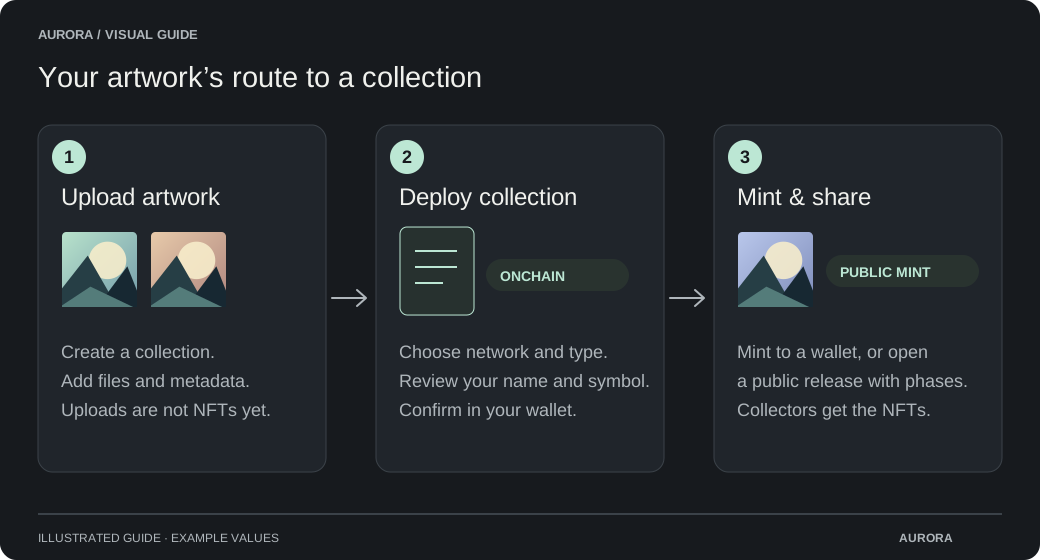
Wählen Sie NFT Collection, Editions oder Collectibles, wählen Sie dann ein verfügbares Netzwerk und erstellen Sie Ihren Sammelvertrag.
Auf dieser Seite
Bevor Sie beginnen
Kunstwerke können vor oder nach dem Einsatz hinzugefügt werden. Du brauchst nicht alles auf einmal zu minten. Wählen Sie minten in Ihrer Sammlung für einen geführten Fluss einrichten oder nutzen Sie das NFT-Sammlungspanel, um die Bereitstellung direkt zu verwalten.
- Haben aktive Creator oder Premium Zugang und eine Sammlung.
- Verbinden Sie die Wallet, die die Sammlung besitzen und verwalten soll.
- Haben Sie genug native Token für die Bereitstellung Gas in Ihrem gewählten Netzwerk.
Erstellen Sie den Vertrag
Öffne die NFT-Sammlung
Öffnen Sie in Ihrer Sammlung das NFT-Sammlungsfenster und gehen Sie zu Sammlung bereitstellen.
Wählen Sie ein Netzwerk und einen Sammlungstyp aus
Wählen Sie NFT Kollektion für einzigartige ERC-721 NFTs , Editionen für ERC-1155 Exemplare oder Collectibles für Sammlertypen mit der unabhängigen Collectibles Fabrik. Die Netzwerkliste zeigt dann nur aktivierte Fabriken für diesen Typ an.
Geben Sie Ihre Sammlungsdetails ein
Wählen Sie den Sammelnamen, Symbol, Lizenzgebühr Empfänger und Lizenzgebühr Prozentsatz. Überprüfen Sie sie sorgfältig; das Netzwerk und Sammlungstyp sind dauerhafte Entscheidungen.
Wählen Sie Bereitstellung vorbereiten
Überprüfen Sie die vorbereitete Aktion, dann bestätigen Sie die Bereitstellung in Ihrer Brieftasche. Die Brieftasche zeigt die endgültige Schätzung Gas.
Warten Sie auf Bestätigung
Aurora überprüft automatisch die gesendete Transaktion. Wenn die Bereitstellung bestätigt wird, erscheinen Ihre Sammlungsadresse und minten Werkzeuge.
Aktualisieren Sie eine noch nicht gemintet-Sammlung
Wenn Aurora eine neuere Fabrik installiert hat, öffnen Sie Ihre Sammlung NFT Kollektion Panel und wählen Sie Upgrade Vertrag. Das Werk umfasst ArtLab Sammlungen und andere Creator Sammlungen, darunter ERC-721 und ERC-1155 . Der Eigentümer muss einen aktiven Zugang zu Creator oder Premium haben. Sammlungen, die gemintet haben, können nicht einmal ein Element migrieren, einschließlich später verbrannter Gegenstände.
Migration hält den gleichen Arbeitsplatz und Artwork-IDs. Bilder, Merkmale, Raritätsdaten, ArtLab Schichten und Render-Geschichte, gespeichert PFP , Banner, Beschreibung, Website und Social Links bleiben an Ort und Stelle. Der Austausch hält den Sammelnamen, Symbol, Netzwerk, NFT Standard und Lizenzgebühren . Der Assistent stellt veröffentlichte Sammlung Metadaten und Trading-Einstellungen durch Wallet-Transaktionen wieder her.
Überprüfen und starten
Aurora überprüft Eigentum, die installierte Fabrik und Lebensdauer gemintet Versorgung. Beenden oder stornieren Sie ausstehende Eigentümer-Transaktionen und Sammlungsübergaben zuerst. Der Assistent sperrt vorübergehend konkurrierenden Vertrag und minten Setup-Änderungen.
Pausieren und schließen Sie die alte minten
Unterschreibe die Pausentransaktion und warte auf Bestätigung. Aurora überprüft wieder, dass nein minten erfolgreich, dann bittet Sie, dauerhaft zu schließen Minting auf den alten Vertrag. Wenn a minten erfolgreich vor der Pause, Migration stoppt. Kein Kunstwerk wird gelöscht.
Stellen Sie den Ersatz bereit
Stellen Sie mit der aktuellen überprüften Fabrik im selben Netzwerk ein. Der Austausch nutzt Ihre aktuelle Creator Sammlungsgröße Grenze und verbraucht nicht einen anderen Sammlungs-Slot. Der alte Vertrag bleibt auf der Blockchain mit Minting dauerhaft geschlossen.
Wiederherstellen und veröffentlichen
Nach der Bereitstellung bestätigt, schließt Aurora die alte minten Seite und heftet den vorhandenen Workspace und Branding an die neue Adresse an. Die neue Seite wird in Kürze veröffentlicht, vorbehaltlich der bestehenden Einschränkungen der Administrator-Sichtbarkeit. Wiederherstellen Sie alle Sammlung Metadaten oder Trading-Einstellungen vom Assistenten angefordert, dann wählen Sie Weiter zu minten Setup.
Überprüfen Sie die gespeicherte Version
Artwork Auswahl, Edition Mengen, Lieferung, Zahlungsempfänger, Auszahlungsmodus, CAPTCHA Präferenz, Phasen, Preise, Brieftasche Grenzen, Whitelists, Ausschlüsse und Enthüllen oder Platzhalter Einstellungen werden in einen neuen Entwurf kopiert. Gespeicherte unveröffentlichte Edits haben Priorität. Überprüfen Sie jede Phase und veröffentlichen Sie die Veröffentlichung; Aurora baut Artwork und Whitelist Verpflichtungen für den neuen Vertrag. Eine vergangene Phase Startzeit kann die minten sofort öffnen, wenn die Veröffentlichung beendet ist.
Was passiert als nächstes?
Die Bereitstellung schafft den Sammelvertrag. Es ist nicht minten Ihre Kunstwerke oder öffnen Sie einen öffentlichen Verkauf. Als nächstes, passen Sie die minten Seite und wählen Sie zwischen Minting ausgewählten Kunstwerk zu einer Brieftasche oder die Veröffentlichung einer öffentlichen Veröffentlichung.