 Aurora
Implemente su primera colección
Elige NFT Collection, Editions o Collectibles, luego elige una red disponible y crea tu contrato de colección.
En esta página
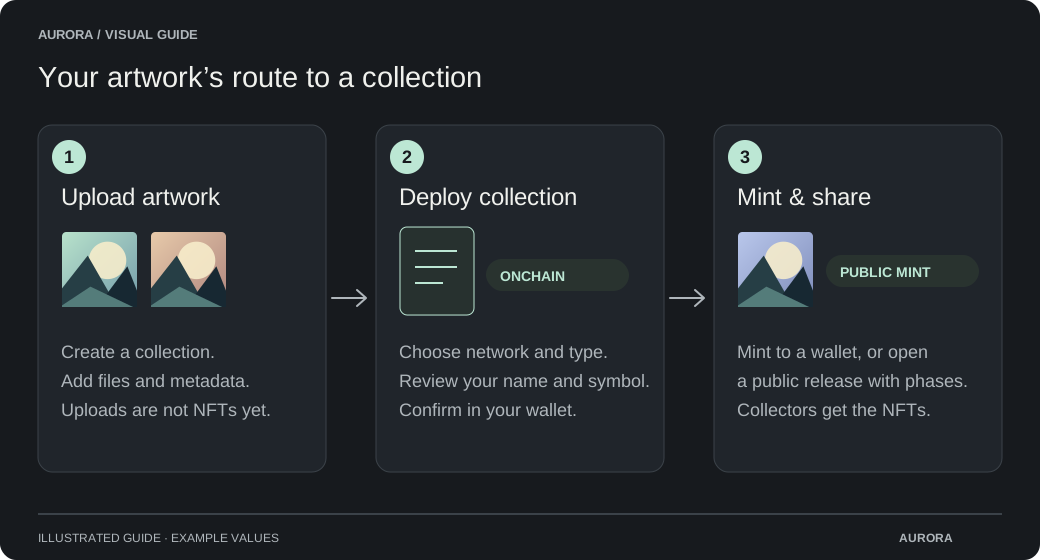
Antes de que empieces
Las ilustraciones se pueden agregar antes o después de la implementación. No es necesario acuñar todo a la vez. Elija Configurar acuñar en su colección para obtener un flujo guiado o utilice el panel de recopilación de NFT para administrar la implementación directamente.
- Tener acceso activo Creator o Premium y una colección.
- Conecte la billetera que debe poseer y administrar la colección.
- Tenga suficientes tokens nativos para implementar gas en la red elegida.
Crea el contrato
Abrir colección NFT
En su colección, abra el panel de colección NFT y vaya a Implementar colección.
Elige una red y un tipo de colección
Elija Colección NFT para ERC-721 NFT únicos, Ediciones para ERC-1155 copias o Coleccionables para tipos coleccionables utilizando la fábrica independiente de Coleccionables. A continuación, la lista de red muestra solo las fábricas habilitadas para ese tipo.
Introduzca los detalles de su colección
Elija el nombre de la colección, el símbolo, el destinatario regalía y el porcentaje regalía. Revíselos cuidadosamente; la red y el tipo de colección son opciones permanentes.
Elija Preparar la implementación
Revisa la acción preparada y luego confirma la implementación en tu billetera. La billetera muestra la estimación final de gas.
Espere la confirmación
Aurora comprueba la transacción enviada automáticamente. Cuando se confirma la implementación, aparecen su dirección de recopilación y las herramientas acuñar.
Actualizar una colección sin acuñar
Si Aurora ha instalado una fábrica más nueva, abra el panel de colección NFT de su colección y elija un contrato de actualización. Esto funciona para ArtLab colecciones y otras Creator colecciones, incluyendo ERC-721 y ERC-1155 . El propietario debe tener acceso activo Creator o Premium. Las colecciones que tienen acuñado incluso un elemento no pueden migrar, incluidos los elementos que se queman más tarde.
La migración mantiene el mismo espacio de trabajo y los mismos identificadores de ilustraciones. Imágenes, rasgos, datos de rareza, ArtLab capas y el historial de renderizado, guardado PFP, banner, descripción, sitio web y enlaces sociales permanecen en su lugar. El reemplazo mantiene el nombre de la colección, símbolo, red, estándar NFT y regalías. El asistente restaura los metadatos de colección publicados y la configuración de operaciones a través de transacciones de cartera.
Revisar y comenzar
Aurora comprueba la propiedad, la fábrica instalada y la vida útil del suministro de acuñado. Finalizar o cancelar las transacciones pendientes propietario y entregas de cobro primero. El asistente bloquea temporalmente el contrato de la competencia y acuñar cambios de configuración.
Pausa y cierra el viejo acuñar
Firme la transacción de pausa y espere la confirmación. Aurora comprueba de nuevo que no acuñar tuvo éxito, a continuación, le pide que cierre permanentemente acuñación en el antiguo contrato. Si un acuñar tuvo éxito antes de la pausa, la migración se detiene. No se borra ninguna obra de arte.
Despliegue el reemplazo
Implementar con la fábrica verificada actual en la misma red. El reemplazo utiliza su límite de tamaño de colección actual Creator y no consume otra ranura de recolección. El antiguo contrato sigue siendo en la cadena con acuñación cerrado permanentemente.
Restaurar y publicar
Después de confirmar la implementación, Aurora cierra la antigua página acuñar y adjunta el espacio de trabajo existente y la marca a la nueva dirección. La nueva página se publicará en breve, sujeta a las restricciones de visibilidad de administrador existentes. Restaure los metadatos de la colección o las configuraciones comerciales solicitadas por el asistente y, a continuación, elija Continuar con la configuración del acuñar.
Revise la versión guardada
La selección de obras de arte, las cantidades de edición, el suministro, el destinatario del pago, el modo de pago, la preferencia CAPTCHA, las fases, los precios, los límites de billetera, las listas blancas, las exclusiones y las configuraciones de revelación o marcador de posición se copian en un borrador nuevo. Las ediciones no publicadas guardadas tienen prioridad. Revise cada etapa y publique el lanzamiento; Aurora reconstruye las obras de arte y los compromisos de la lista blanca para el nuevo contrato. Una hora de inicio de fase anterior puede abrir el acuñar inmediatamente cuando termine la publicación.
¿Qué pasa después?
El despliegue crea el contrato de colección. No acuñar su obra de arte o abrir una venta pública. A continuación, personalice la página acuñar y elija entre acuñación obras de arte seleccionadas en una billetera o publicar un lanzamiento público.