 Aurora
E-Mail-Benachrichtigungen und Berichte einrichten
Bestätigen Sie eine E-Mail-Adresse und wählen Sie die gewünschten Updates von Aurora aus.
Auf dieser Seite
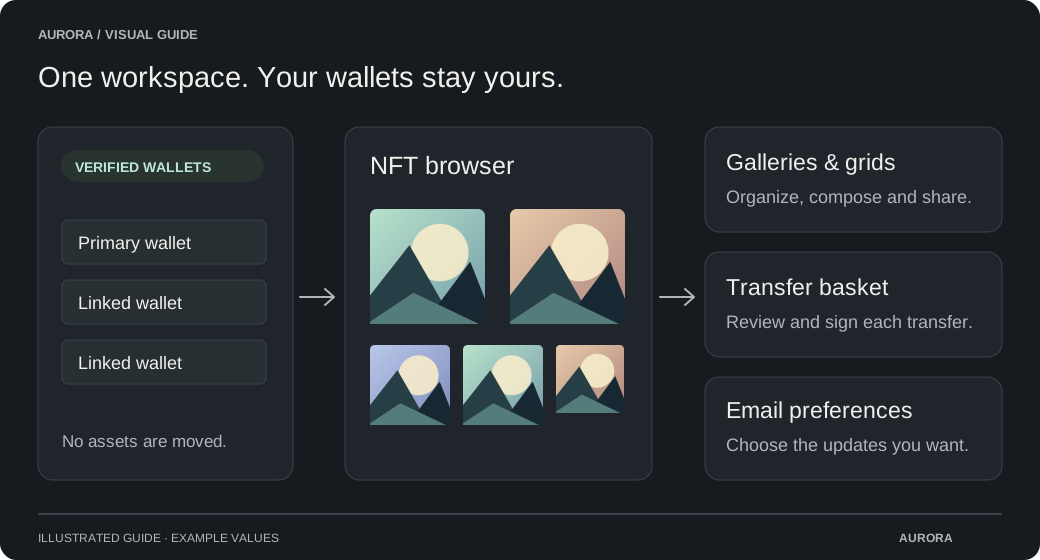
Wählen Sie Ihre E-Mail-Einstellungen aus
Öffne Profil → E-Mail-Einstellungen
Verwenden Sie das Premium Profil, dessen Portemonnaies Sie im Lieferumfang enthalten haben möchten.
Bestätigen Sie Ihre E-Mail
Geben Sie Ihre Adresse ein und füllen Sie den Bestätigungsfluss aus. Eine unbeprüfte Adresse kann keine aktivierten Benachrichtigungen erhalten.
Wählen Sie Ihre Updates aus
Wählen Sie die verfügbaren Risikowarnungen, Premium Ablauferinnerungen und tägliche Aktivitätsberichte, die Sie wünschen. Überprüfen Sie die in Ihrem Profil angezeigten Timing-Kontrollen.
Was Sie erwartet
Berichte verwenden die Aktivität und Netzabdeckung zur Verfügung Aurora . Sie können verzögert werden und dürfen nicht jedes Ereignis einschließen. Warnungen sind Informationen, die Sie überprüfen müssen; sie blockieren keine Transaktion oder verhindern Verluste.
Ändern oder stoppen Sie E-Mails
Zurück zu E-Mail Einstellungen, um die ausgewählten Benachrichtigungen zu ändern. Sie können auch die in einer E-Mail angegebene Abmeldeoption nutzen. Die Einreichung einer Creator-Anwendung selbst zeichnet Sie nicht auf Benachrichtigungen.