 Aurora
مشاركة المعارض وجعل الشبكات الفنية
قم بتنظيم المفضلة أو مشاركة معرض عام أو تحويل NFTs المحددة إلى شبكة قابلة للتنزيل.
في هذه الصفحة
اختر المجلد الصحيح
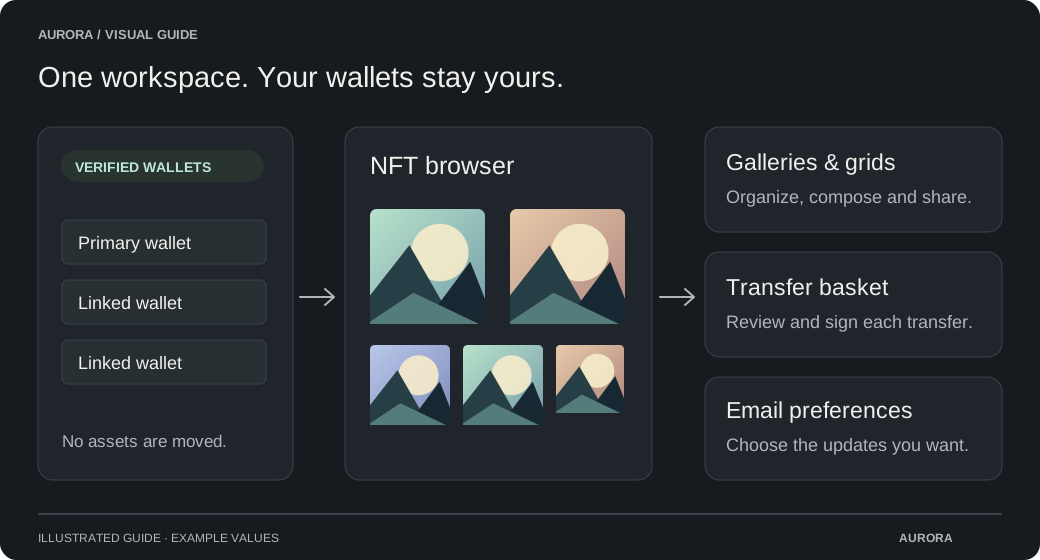
المجلدات المفضلة تنظيم NFTs من المتصفح. تحتوي المجموعات على أعمالك الفنية التي تم تحميلها وأدوات منشئ المحتوى. الشبكة المجلدات تنظيم حفظ GridMaker التراكيب. إنشاء مجموعة أو مجلد لا سكّ أو نقل NFT.
اكتشف تم سكّه مجموعة
صفحة المجموعات في /collections/ تعرض مجموعات منشورة مع تم سكّه عمل فني ورابط معرض عام ممكّن. تستخدم كل بطاقة لافتة صفحة سكّ المحفوظة و PFP وتفتح معرض الأعمال الفنية للمجموعة. البحث عن طريق الاسم أو العقد ، أو التصفية حسب السلسلة ونوع المجموعة.
احفظ اللافتة و PFP والوصف باستخدام صفحة حفظ سكّ في إعدادات المجموعة الخاصة بك. لا يتم استخدام التحميلات الخاصة ومسودات الإصدارات غير المنشورة في العرض. لا تظهر المجموعات المخبأة بواسطة مسؤول أو التي تحتوي على صفحة سكّ غير مدرجة أو مغلقة.
تستخدم المعارض الفنية العامة / المعارض / الروابط. تواصل الروابط/المعارض/الروابط الحالية العمل وإعادة التوجيه إلى العنوان الجديد. يؤدي إيقاف تشغيل مشاركة المعرض إلى إزالة المجموعة من الواجهة وتعطيل رابط المعرض الخاص بها.
تصفية الصفات والفرز حسب الندرة
قبل السكّ ، تعرض مجموعتك Creator سمات فنية محفوظة ومعاينة OpenRarity خاصة. يبقى متاحًا بعد النشر أو إعادة تقديم ArtLab مؤهلًا بينما لا يوجد لدى العقد المحدد تاريخ سكّ معروف على تلك الشبكة. تقارن المعاينة جميع الأعمال الفنية المحفوظة بالتساوي ، وتحسب كل مرة واحدة ، والتحديثات عند حفظ السمات أو إضافة عمل فني أو إزالة العمل الفني. بمجرد فهرسة سجلات سكّ ، تستخدم التصنيفات البيانات المنشورة ؛ يستخدم ERC-1155 عدد النسخ المؤكدة لـ AuroraRarity. يُظهر المعرض العام المشترك السمات المنشورة ، بينما تظل مسودة البيانات الوصفية خاصة والأعمال الفنية غير المكشوفة تحافظ على عنصرها النائب حتى يتم الكشف عنها.
اقرأ الصيغ OpenRarity وAuroraRarity
اختر الشبكة
إذا كنت قد نشرت هذه المجموعة على عدة شبكات ، فاختر شبكة العقد أولاً. كل عقد له تم سكّه عمل فني خاص به وسمات ورتب نادرة.
اختيار الصفات
افتح سمات التصفية وابحث عن أسماء السمات أو القيم وحدد القيم التي تريدها. تتطابق قيمتان داخل اللون ، مثل الأزرق والأحمر ، مع أي من القيمة. اختيار اللون: الأزرق والخلفية: الليل يتطلب كلا السمتين. انقر على سمة العمل الفني للتصفية من قبله.
تعديل النتائج على الفور
الفرز وتحديث الفلاتر كما تختارها؛ لا يوجد زر Apply. قم بإزالة رقاقة محددة أو اختر Clear filters لتوسيع النتائج. إذا لم يتطابق شيء ، فقم بإزالة مرشح.
اختر الأكثر ندرة أولاً
عندما تكون التصنيفات جاهزة ، اختر أندر أولاً تحت الطلب. الرتبة 1 هي الأكثر ندرة. تحافظ الفلاتر والصفحات على ترتيب كل عمل فني من المجموعة المفهرسة بأكملها ؛ أنها لا تخلق رتبة جديدة بين النتائج الحالية.
اختر الشبكة أو الشبكة المدمجة أو القائمة أو القائمة المدمجة
استخدم أيقونات العرض الأربعة بجانب Order فوق العمل الفني في مجموعة المبدعين أو المعرض العام. مرر الماوس فوق رمز لرؤية اسمه ؛ يتم تمييز العرض المحدد. يمكنك أيضًا التنقل بين خيارات العرض باستخدام مفاتيح الأسهم. يتم تذكر تفضيل منشئ المحتوى الخاص بك في هذا المتصفح ، وتحافظ روابط المعرض العام على العرض المحدد. تغيير وجهات النظر يحافظ على الفرز والسمات المرشحات.
| عرض | أفضل ل |
|---|---|
| الشبكة | معاينات أكبر عندما تريد التركيز على العمل الفني. |
| الشبكة المدمجة | بطاقات أصغر لرؤية المزيد من الأعمال الفنية في وقت واحد. |
| القائمة | أسماء المسح الضوئي، ورتب نادرة، والصفات والعد طبعة تم سكّه في الصفوف. |
| قائمة مدمجة | صفوف Denser مع معاينة الصور في ربع أبعاد القائمة العادية. تظل الأسماء والرتب وعدد الإصدارات وإجراءات المنشئ متاحة ؛ افتح العمل الفني لعرض الحجم الكامل. |
ما هي الطريقة النادرة المستخدمة؟
ERC-721 collections use OpenRarity. ERC-1155 editions use AuroraRarity, Aurora’s own method combining copy-weighted traits and edition scarcity. Every copy of one artwork shares its rank. The dedicated rarity guide explains both formulas, sorting rules, examples and why ranks can change or be unavailable.
إظهار أو إخفاء العديد من العناصر الفنية
في مجلد عمل فني عادي، اختر إخفاء أو إظهار من تحديد أعلى الشبكة. حدد بطاقات فردية أو استخدم حدد يظهر، ثم اختر إخفاء المحدد أو إظهار المحدد. في صفحات متعددة، يتضمن تحديد جميع العناصر المتاحة العناصر المؤهلة عبر نتائج البحث الحالية.
يبقى العمل الفني الخفي في مساحة عملك. إظهاره لا يمكّن مشاركة المجلد من تلقاء نفسه. تستخدم معارض المجموعات المنتشرة الرؤية التلقائية بدلاً من ذلك ، وتبقى تم سكّه أو الأعمال الفنية المحجوزة محمية. للحصول على تفاصيل الحذف والقفل ، راجع تحميل العمل الفني وإضافة البيانات الوصفية في الأدلة ذات الصلة.
إنشاء شبكة مع GridMaker
يدعم GridMaker ما يصل إلى 100 الشبكات المحفوظة في مجلدات الشبكة 10. إنشاء تكوين لا سكّ NFTs جديدة أو تغيير ملكية العمل الفني المصور.
اختر 2–9 NFTs
حدد الأعمال الفنية لتكوينك وافتح GridMaker.
الترتيب والأناقة
اضبط ترتيب العمل الفني والتخطيط وشكل القماش والخلفية والحدود. استخدم المعاينة للتحقق من النتيجة.
حفظ أو تحميل
أعط الشبكة اسمًا واحفظه في مجلد شبكة ، أو قم بتنزيل JPEG. استخدم عناصر التحكم في المشاركة إذا كنت تريد رابطًا عامًا.