 Aurora
Condividi gallerie e crea griglie d'arte
Organizza i preferiti, condividi una galleria pubblica o trasforma gli NFT selezionati in una griglia scaricabile.
In questa pagina
Scegli la cartella giusta
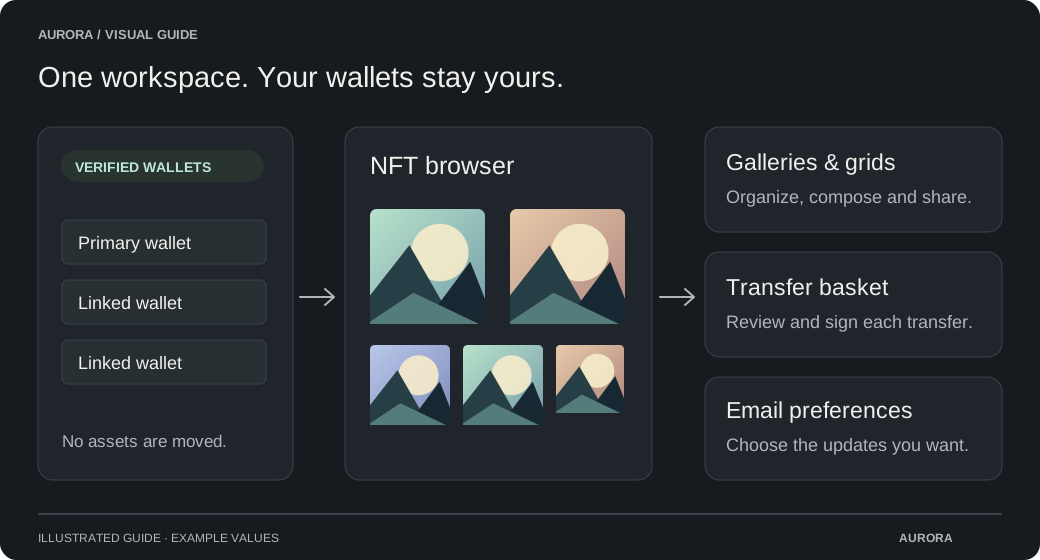
Le cartelle preferite organizzano NFT dal browser. Le collezioni contengono gli strumenti di creazione e le opere d'arte caricati. Le cartelle Grid organizzano GridMaker composizioni salvate. La creazione di una raccolta o di una cartella non coniare o il trasferimento di un NFT.
Scopri le collezioni coniato
La pagina Collezioni di /collections/ mette in mostra le collezioni distribuite con coniato opere d'arte e un collegamento alla galleria pubblica abilitato. Ogni scheda utilizza il banner di coniare pagine salvato e PFP e apre la galleria d'arte della collezione. Cerca per nome o contratto, oppure filtra per catena e tipo di raccolta.
Salva il tuo banner, PFP e descrizione con Salva la pagina coniare nelle impostazioni della raccolta. I caricamenti privati e le bozze di rilascio non pubblicate non vengono utilizzati nella vetrina. Le raccolte nascoste da un amministratore o con una pagina coniare non elencata o chiusa, non vengono visualizzate.
Le gallerie d'arte pubbliche usano /gallerie/ links. I collegamenti /image-galleries/ esistenti continuano a funzionare e reindirizzano al nuovo indirizzo. Disattivare la condivisione della galleria rimuove la raccolta dalla vetrina e disabilita il suo collegamento alla galleria.
Filtra i tratti e ordina per rarità
Prima di conio, la tua collezione Creator mostra tratti artistici salvati e un'anteprima privata di OpenRarity. Rimane disponibile dopo il deployment o un re-render ArtLab idoneo mentre il contratto selezionato non ha una cronologia di coniare conosciuta su tale rete. L'anteprima confronta tutte le opere d'arte salvate allo stesso modo, contando ogni volta e aggiorna quando salvi tratti, aggiungi opere d'arte o rimuovi opere d'arte. Una volta indicizzati i record di coniare, le classifiche utilizzano i dati pubblicati; ERC-1155 utilizza i conteggi delle copie confermate per AuroraRarity . La galleria pubblica condivisa mostra i tratti pubblicati, mentre la bozza di metadati rimane privata e le opere d'arte non rivelate mantengono il suo segnaposto fino alla rivelazione.
Leggi le formule OpenRarity e AuroraRarity
Scegliere la rete
Se hai distribuito questa collezione su più reti, scegli prima la rete del contratto. Ogni contratto ha i suoi coniato artwork, tratti e ranghi di rarità.
Scegli tratti
Apri i tratti del filtro, cerca i nomi o i valori dei tratti e seleziona i valori desiderati. Due valori all'interno del colore, ad esempio blu e rosso, corrispondono a entrambi i valori. Selezionando Colore: Blu e Sfondo: La notte richiede entrambi i tratti. Fare clic sul tratto di un'opera d'arte per filtrarlo.
Regolare immediatamente i risultati
L'ordinamento e i filtri si aggiornano mentre li scegli; non c'è nessun pulsante Applica. Rimuovi un chip selezionato o scegli Cancella filtri per ampliare i risultati. Se nulla corrisponde, rimuovi un filtro.
Scegli prima il più raro
Quando le classifiche sono pronte, scegli prima Raro sotto Ordine. Il Rank 1 è il più raro. I filtri e le pagine mantengono il rango di ogni opera d'arte dall'intera raccolta indicizzata; non creano un nuovo rango tra i risultati attuali.
Scegliere Griglia, griglia compatta, elenco o elenco compatto
Usa le quattro icone di visualizzazione accanto a Order sopra l'opera d'arte nella raccolta dei creatori o nella galleria pubblica. Passare il mouse su un'icona per vedere il suo nome; la vista selezionata è evidenziata. È inoltre possibile spostarsi tra le opzioni di visualizzazione con i tasti freccia. La tua preferenza di visualizzazione del creatore viene ricordata in questo browser e i link alle gallerie pubbliche preservano la vista selezionata. Cambiare le visualizzazioni mantiene i filtri di ordinamento e tratto.
| Visualizza | Meglio per |
|---|---|
| Griglia | Anteprima più grandi quando si desidera concentrarsi sull'opera d'arte. |
| Griglia compatta | Carte più piccole per vedere più opere d'arte in una sola volta. |
| Lista | I nomi di scansione, ranghi rarità, tratti e coniato edizione conta in file. |
| Lista compatta | Righe denser con immagini di anteprima a un quarto delle dimensioni normali dell'elenco. I nomi, i ranghi, i conteggi delle edizioni e le azioni del creatore rimangono disponibili; apri l'opera d'arte per una visualizzazione a grandezza naturale. |
Quale metodo di rarità viene utilizzato?
ERC-721 collections use OpenRarity. ERC-1155 editions use AuroraRarity, Aurora’s own method combining copy-weighted traits and edition scarcity. Every copy of one artwork shares its rank. The dedicated rarity guide explains both formulas, sorting rules, examples and why ranks can change or be unavailable.
Mostra o nasconde diversi oggetti d'arte
In una normale cartella grafica, scegliere Nascondi o Mostra da Selezionare per sopra la griglia. Selezionare singole carte o utilizzare Seleziona mostrato, quindi scegliere Nascondi selezionato o Mostra selezionato. In più pagine, selezionare tutti gli elementi disponibili include gli elementi idonei tra i risultati di ricerca correnti.
Le opere d'arte nascoste rimangono nel tuo spazio di lavoro. Mostrarlo non consente la condivisione delle cartelle da solo. Le gallerie di raccolta distribuite utilizzano invece la visibilità automatica e coniato o le opere d'arte riservate rimangono protette. Per i dettagli relativi alla cancellazione e al blocco, vedere Caricare opere d'arte e aggiungere metadati nelle guide correlate.
Crea una griglia con GridMaker
GridMaker supporta fino a 100 griglie salvate in 10 cartelle di griglia. La creazione di una composizione non coniare nuovi NFT o modificare la proprietà dell'opera d'arte raffigurata.
Scegliere 2–9 NFT
Seleziona le opere per la tua composizione e apri GridMaker .
Disporre e stile
Regolare l'ordine di grafica, il layout, la forma della tela, lo sfondo e i bordi. Utilizzare l'anteprima per controllare il risultato.
Salva o scarica
Assegnare un nome alla griglia e salvarla in una cartella della griglia o scaricare il JPEG. Utilizzare i controlli di condivisione se si desidera un collegamento pubblico.