 Aurora
Auroraの周りを探せ
コレクションを作成し、ミントを集めたり、ウォレットを管理するための簡単なルートです。
ページです
何をしたい?
自分のNFTを作成する
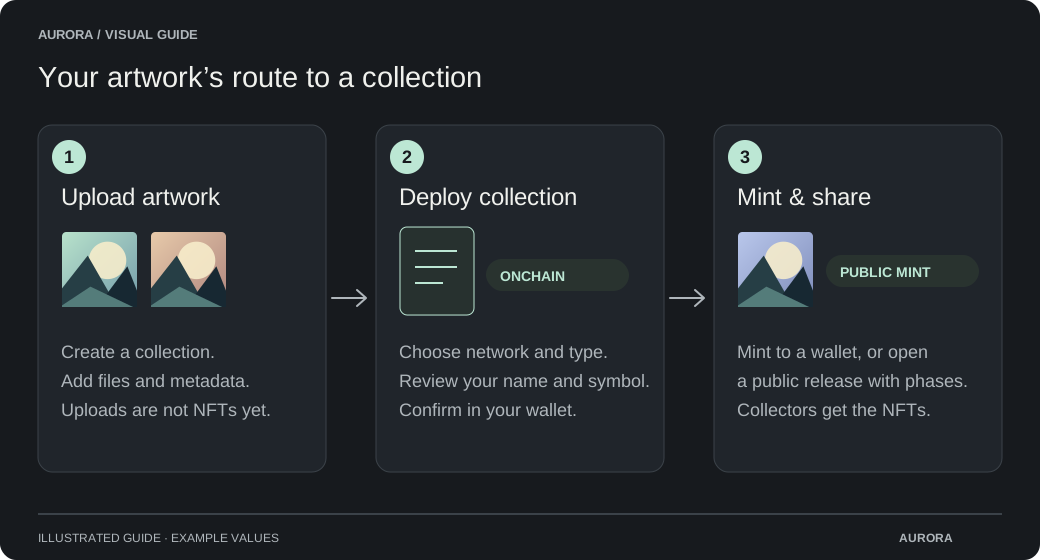
プロファイルからCreatorにアクセスし、Collectibles Studioを開き、新しいコレクションを選択します。アートワークをアップロードし、そのNFTコレクションパネルを開いて契約を展開します。
レイヤーからアートワークを作成します
Premiumで コレクティブルズスタジオから ArtLabを開く 背景、キャラクター、詳細をアップロードし、特徴の重みを設定して、ウィザードに従ってコレクションをレンダリングします。 ArtLabのウォークスルーから始めましょう
ミントは別のCreatorから
開けろ Mints これは、コレクションを選択し、そのスケジュールを読むことができます。ログインせずにブラウズできます ミント 準備ができたら ページを開きます ミント .
NFTとウォレットを管理する
Premium 追加する NFT ブラウザ 連携したウォレット ギャラリー GridMaker プロファイルを開いて現在のアクセスを確認してください。
ウォレットの権限を確認します
セキュリティワークスペースを使って、サポートされているネットワーク上で接続されたウォレットをスキャンし、その承認を検証します。アクセスは 24 時間パス、有効な持ち主アクセスまたは Premium によって提供されます。
芸術品 コレクション ミント
アートワークのアップロードは、あなたのワークスペースにあるファイルです。コレクションを展開すると、その契約と永続的なネットワークアドレスが作成されます。 ミント 創造する NFTs これらは別々の行動です。ファイルをアップロードしたり、契約を実施したりすると、自動的に売却または売却されません ミント あなたの芸術
ArtLabでコレクションを作る
ArtLabのトピックは、透明レイヤーファイルを作成する方法からリンク、稀少性重み、プレビュー、レンダリングまでを説明します。ミント以前の再レンダリングと一般的な問題の解決方法も説明します。
仕事をする間に手伝って
小さなヘルプアイコンが個々のコレクションの設定を説明します。ここにあるガイドは全てのステップをカバーします。ボタンが使えない場合は、再接続や再起動する前にその側のメッセージを確認してください。