 Aurora
Progetta la tua pagina e condividi un'anteprima
Aggiungi un'immagine del profilo, banner e link alla community, quindi pubblica una pagina in arrivo senza gas .
In questa pagina
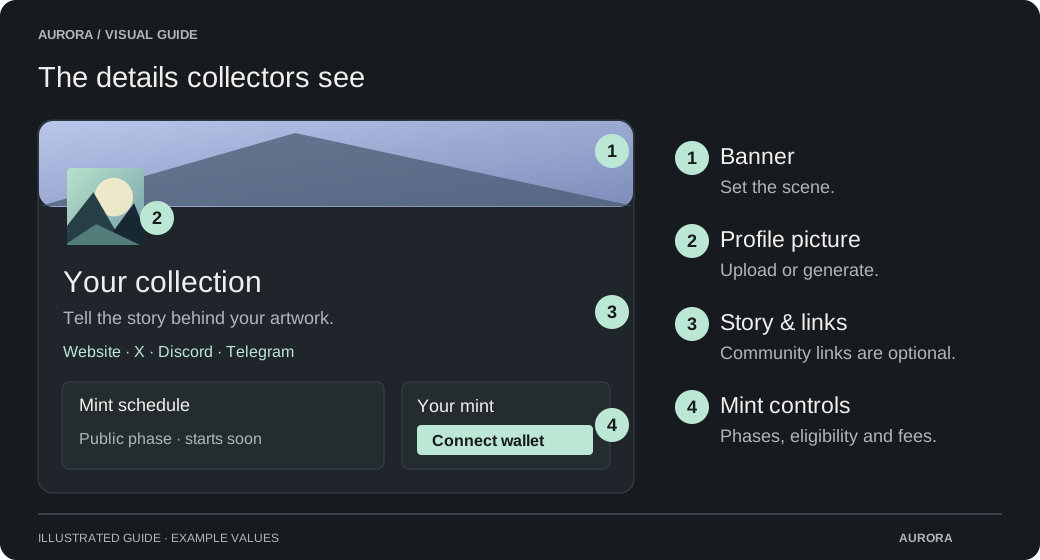
Fai la pagina coniare tua
Apri il profilo di coniare pagina
Apri direttamente il profilo della pagina coniare o raggiungi la pagina coniare in Imposta coniare. Generare o caricare un'immagine del profilo. Aggiungi una descrizione della raccolta e, facoltativamente, un sito web, profilo X, Discord o Telegram link.
Modifica la tua opera d'arte di coniare pagina
Modificare il banner, PFP, descrizione e collegamenti insieme in un'anteprima di pagina compatta. Le modifiche alle immagini vengono applicate alla pagina pubblica quando si sceglie Salva pagina coniare.
Salva pagina di mint
Salva il banner, PFP , descrizione e link alla pagina pubblica coniare senza firma del portafoglio o gas. I collegamenti opzionali vuoti rimangono nascosti. L'aggiornamento della pagina coniare non avvia una versione o modifica la sua schedulazione. In Imposta coniare , salvare la pagina prima di continuare a coniare impostazioni.
Pubblica una pagina in arrivo
Apri pubblico coniare Modificare le impostazioni coniare
Inserisci il nome e la descrizione del rilascio e prepara l'artwork della pagina coniare.
Scegli Pubblica prossimamente pagina
Aurora pubblica un'anteprima che può apparire nella directory coniare. Non è necessaria alcuna firma di lancio o gas per questo passaggio.
Condividi il link coniare
Aprire la pagina pubblica e controllarla. Continuare a preparare le impostazioni di fornitura, fasi e whitelist in background.
coniare modifiche di pagina rispetto agli aggiornamenti del mercato
L'editor avverte quando il PFP, la descrizione o il sito web non sono stati pubblicati sul contratto. Scegliere Revisione e pubblicazione per salvare la pagina e rivedere la transazione proprietario-wallet separata. L'avvertimento si chiarisce dopo la pubblicazione conferma. Questo aggiornamento del contratto è facoltativo per la configurazione coniare: il salvataggio della pagina coniare è sufficiente per continuare. La revisione e la pubblicazione rimangono disponibili: il proprietario può modificare e ripubblicare i dettagli della raccolta in seguito. Banner e link sociali appartengono alla pagina coniare e non richiedono la pubblicazione del contratto. Questo non cambia le singole opere d'arte NFT. I mercati possono richiedere tempo per aggiornarsi dopo la conferma.
| Cambiare | Transazione di portafoglio? |
|---|---|
| Salva artwork, descrizione e link della pagina pubblica | No |
| Pubblicare o aggiornare un'anteprima in arrivo | No |
| Pubblica metadati di raccolta supportati sui marketplace | Sì |
| Avviare o modificare le impostazioni on-chain coniare | Sì |