 Aurora
سكّ عملك الفني إلى محفظة
إنشاء NFTs من العمل الفني المحدد دون فتح سكّ العامة.
في هذه الصفحة
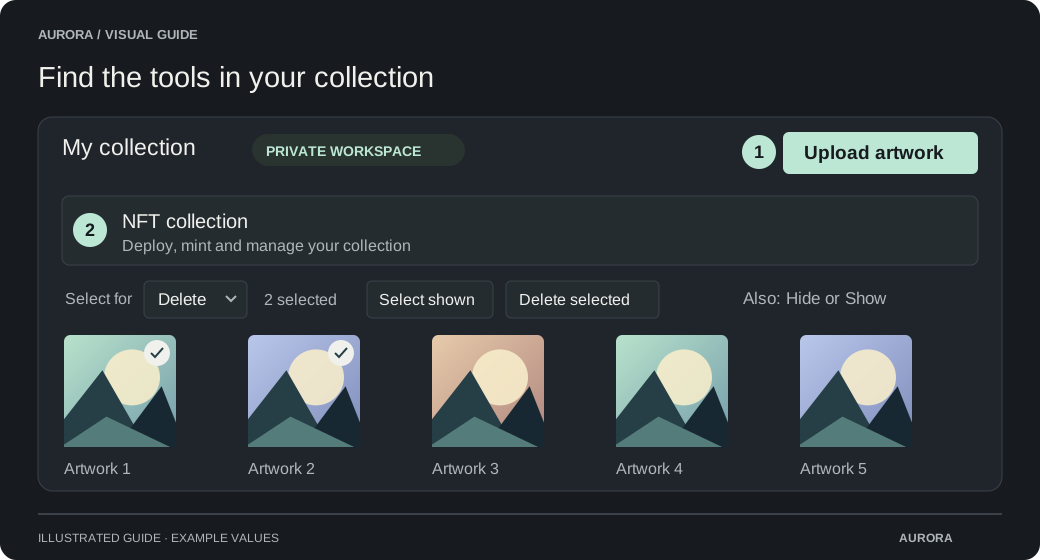
اختيار ما إلى سكّ
افتح مجموعتك المنتشرة
حدد العمل الفني المؤهل في مساحة العمل الخاصة بك. لا يمكن استخدام العمل الفني المحجوز بواسطة إصدار عام أو عملية أخرى معلقة لـ سكّ متضاربة.
فتح سكّ العمل الفني المحدد
بالنسبة إلى NFTs الفريدة ، حدد عناصر لم يتم سكّه. للإصدارات ، أدخل عدد النسخ ؛ يمكن أن تحتوي الإصدارات الحالية المدعومة على المزيد من النسخ تم سكّه ضمن الحد الأقصى للتجميع.
تحقق من المستلم
المستلم الافتراضي هو محفظتك المتصلة. اختر سكّ إلى محفظة أخرى فقط إذا كنت تريد مستلمًا مختلفًا ، وتحقق من هذا العنوان.
الاستعداد والتأكد
الموافقة على النشر إلى IPFS
قراءة مربع الاختيار نشر العمل الفني. تصبح الوسائط والبيانات الوصفية المنشورة عامة ولا يمكن جعلها خاصة مرة أخرى.
اختر إعداد NFTs
دع Aurora يعد الملفات والمعاملات. يمكن لمحفظة المعاملات سكّ ما يصل إلى 20 عناصر أو نسخ طبعة في هذا التدفق.
مراجعة معاملة المحفظة
تحقق من الشبكة ، وجمع ، والمتلقي و غاز ، ثم تأكيد. انتظر حتى Aurora لتسجيل سكّ الناجح.
بعد السكّ
تظهر العناصر تحت العمل الفني تم سكّه وفي معرض المجموعة المشتركة عند تمكين المشاركة. المالك mints لا تدفع Aurora العامة- سكّ رسوم منصة، ولكن شبكة غاز لا يزال ساريا. إذا اخترت تفعيل التداول اليدوي، تبقى التحويلات مقفلة حتى تقوم بتمكين التداول.