 Aurora
coniare le tue opere d'arte a un portafoglio
Crea NFT da opere d'arte selezionate senza aprire un pubblico coniare .
In questa pagina
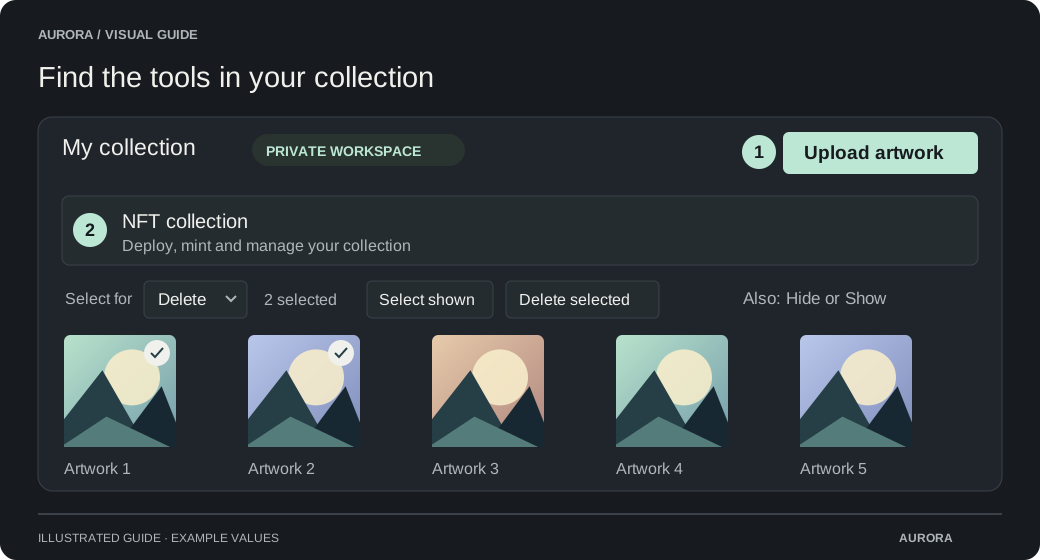
Scegliere cosa a coniare
Apri la tua raccolta distribuita
Seleziona le opere d'arte idonee nel tuo spazio di lavoro. L'opera d'arte riservata da una pubblicazione pubblica o un'altra operazione in sospeso non può essere utilizzata per un coniare in conflitto.
Apri coniare opere d'arte selezionate
Per gli NFT univoci, seleziona non coniato elementi. Per le edizioni, inserisci il numero di copie; le edizioni esistenti supportate possono avere più copie coniato entro il limite di raccolta.
Controlla il destinatario
Il destinatario predefinito è il tuo portafoglio connesso. Scegli coniare su un altro portafoglio solo se desideri un destinatario diverso e verifica tale indirizzo.
Preparare e confermare
Approvare la pubblicazione su IPFS
I media e i metadati pubblicati diventano pubblici e non possono essere resi di nuovo privati.
Scegliere Prepara NFTs
Lascia che Aurora prepari i file e le transazioni. Una transazione di portafoglio può coniare fino a 20 elementi o copie di edizione in questo flusso.
Rivedere la transazione del portafoglio
Controllare la rete, la raccolta, il destinatario e gas, quindi confermare. Attendere Aurora per registrare il successo coniare.
Dopo conio
Gli elementi appaiono sotto coniato opere d'arte e nella galleria di raccolta condivisa quando la condivisione è abilitata. Proprietario mints non pagare Aurora pubblico- coniare tassa della piattaforma, ma la rete gas si applica ancora. Se hai scelto l'attivazione del trading manuale, i trasferimenti rimangono bloccati fino a quando non abiliti il trading.