 Aurora
تحميل العمل الفني وإضافة البيانات الوصفية
تحميل وتنظيم العمل الفني ، وتحرير البيانات الوصفية ، وحذف أو إخفاء أو عرض العناصر المحددة.
في هذه الصفحة
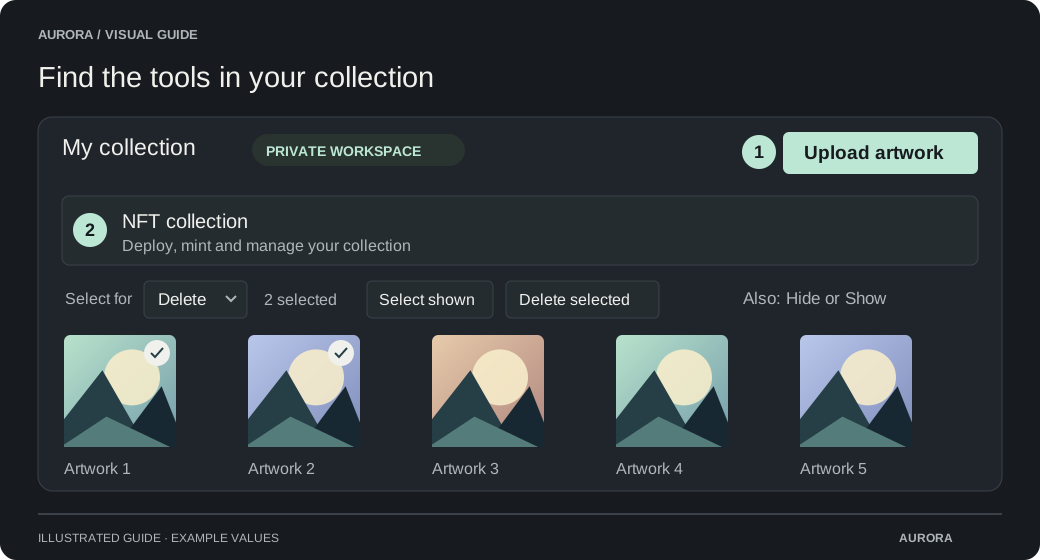
إنشاء منزل لمجموعتك
إنشاء مجموعة
افتح ستوديو المقتنيات، اختر مجموعة جديدة وأدخل اسمًا يمكنك التعرف عليه.
اختر رفع العمل الفني
إضافة ملفات فردية أو مجلد أو ZIP. يذهب العمل الفني داخل مجلد أو ZIP إلى المجموعة الحالية ؛ لا تنشئ المجلدات المتداخلة مجموعات إضافية.
راجع ملفات التحميل الخاصة بك
يمكن أن تصل الصور وملفات GIF إلى 10 ميغابايت لكل منهما. يمكن أن تصل مقاطع الفيديو MP4 و WebM المدعومة إلى 50 ميغابايت لكل منهما. تحقق من نتيجة التحميل وبدل الجمع المتبقي.
إضافة أسماء وأوصاف وسمات
استخدم قلم رصاص على عمل فني لتحرير عنصر واحد. استخدم البيانات الوصفية & CSV للعمل عبر المجموعة. لتحرير أحد التحديدات، اختر البيانات الوصفية في Select for واختر العمل الفني واختر تحرير البيانات الوصفية المحددة. السمة هي السمة المسماة مثل اللون: الأزرق أو سلسلة: الصيف.
تصف سمات النص الفئات. السمات الرقمية تخزن الأرقام الفعلية. يمكن حفظهما وعرضهما ، لكن تصنيفات الندرة تتطلب سمات نصية بأسماء مميزة. يتم حفظ العمل الفني القابل للتحرير تم سكّه كمسودة ؛ استخدم نشر تحديثات NFT لنشر بيانات التعريف الجديدة قبل توقع تغيير السمات العامة أو الرتب.
تحرير السمات في CSV بسيط
كل سمة لها عمودها الخاص في نهاية الملف. لا توجد خلية سمات JSON. الأعمدة الستة الأولى هي image_id والعنوان والوصف والحالة و media_ipfs و metadata_ipfs. بعد ذلك ، استخدم أسماء السمات مثل اللون والقيمة ، مع قيم واضحة مثل الأزرق وتحت 3.
تحتاج هذه البيانات الوصفية CSV إلى صف الرأس الخاص بها حتى يعرف Aurora أسماء السمات. يستخدم المثال أدناه معرفات صورة العنصر النائب ؛ ابدأ من التصدير الخاص بك للحصول على معرفات تتطابق مع عملك الفني. يستخدم التنسيق المصدّر والقالب المثال نفس التخطيط.
متطلبات الندرة والسمات المدعومة
image_id,title,description,status,media_ipfs,metadata_ipfs,Color,Value
aaaaaaaaaaaaaaaaaaaaaaaaaaaaaaaa,1,,editable,,,Blue,Under 3
bbbbbbbbbbbbbbbbbbbbbbbbbbbbbbbb,2,,editable,,,Red,Over 3تصدير اختيارك
افتح البيانات الوصفية و CSV واختر تنزيل CSV. حافظ على image_id دون تغيير. يتضمن التنزيل جميع الأعمال الفنية المحملة في المحرر ، بما في ذلك الصفوف على صفحاته الأخرى.
تحرير الخلايا والسمات الملحقة
تغيير العنوان والوصف وقيم السمات. لإضافة سمة خلفية ، قم بإلحاق ، خلفية إلى الرأس و ، الغروب إلى صفوف العمل الفني ذات الصلة ، أو إضافة عمود في جدول البيانات الخاص بك. احتفظ بخلايا فارغة للعمل الفني دون هذه السمة. الحالة وأعمدة IPFS هي معلومات مرجعية ويتم تجاهلها عند الاستيراد.
تحقق من عمليات الإزالة بعناية
كل صف مستورد يحل محل سمات هذا العمل الفني. خلية فارغة تزيل تلك السمة من العمل الفني. إزالة عمود سمة كامل يزيله من كل عمل فني مستورد. وصف فارغ يمسح الوصف. لم يتم تغيير العمل الفني المحذوف من CSV.
استيراد ومراجعة وحفظ
احفظ UTF- 8 CSV ، واختر استيراد CSV واستعرض الصفوف التي تم تغييرها قبل الحفظ. يتم دعم ما يصل إلى 25,000 عنصر و 128 ميغابايت. يقوم Aurora بالتحقق من صحة الملف بأكمله قبل تحميل التعديلات. يتم تخطي الصفوف المقفلة غير المتغيرة ؛ يتم رفض محاولة إجراء تغييرات على العمل الفني المقفل. يتم تشغيل عمليات الحفظ الكبيرة على دفعات ، وتبقى التعديلات المتبقية متاحة لإعادة المحاولة في حالة فشل دفعة.
| خلية أو رأس | كيف يعمل |
|---|---|
| اللون / الأزرق | عمود سمة عادية يخزن النص. تظل قيمة مثل 007 نصًا عند استيرادها مباشرة ؛ تحقق من أن جدول البيانات الخاص بك لم يحوله إلى 7 . |
| عدد:تحرير / 7 | الرقم: البادئة تخزن سمة رقمية حقيقية. احتفظ بها عند تحرير تصدير. يتم عرض السمات الرقمية ، ولكن تمنع ترتيب الندرة للمجموعة. |
| سمة:عنوان / الصيف | السمة: تسمح البادئة بسمة تحمل اسم عمود قياسي. احتفظ بالبادئات من التصدير للحفاظ على أسماء السمات. |
| الفواصل والاقتباسات وفواصل الخطوط | يتم إضافة اقتباسات CSV فقط عند الاقتضاء ، بما في ذلك حماية جدول البيانات. يجب كتابة قيمة مثل الأزرق والأخضر كـ "أزرق وأخضر" عند تحرير الملف كنص. تتعامل تطبيقات جداول البيانات مع هروب CSV عند الحفظ. |
| خلية فارغة مقتبسة صراحة: "" | يحافظ على سمة نص فارغة. خلية فارغة تماما تزيل السمة. |
حذف أو إخفاء أو إظهار العمل الفني المحدد
Aurora يتحقق من الاختيار بأكمله مرة أخرى قبل تطبيق الإجراء. إذا كان العنصر مفقودًا أو أصبح محميًا ، يتم رفض الاختيار دون تطبيقه جزئيًا. اقرأ الخطأ وقم بتحديث المجموعة إذا لزم الأمر قبل المحاولة مرة أخرى.
اختر إجراء في Select for
فوق شبكة العمل الفني، اختر حذف أو إخفاء أو إظهار. يؤدي تغيير هذا الخيار إلى مسح التحديد السابق. يمكن تحديد العمل الفني المؤهل للإجراء المختار فقط.
اختر العمل الفني
انقر فوق بطاقات عمل فني فردية أو استخدم Select showed للصفحة الحالية. إذا كانت النتائج تمتد على عدة صفحات، حدد جميع الأعمال الفنية المؤهلة عبر تلك النتائج. ابحث أولاً لتضييق النتائج ، والتحقق من العد المحدد ، واستخدام التحديد الواضح للبدء من جديد.
قم بتطبيق الإجراء المحدد
اختر حذف محدد، إخفاء المحدد أو إظهار المحدد. يفتح الحذف تأكيدًا يوضح عدد العناصر واسم المجموعة. تطبيق إخفاء وعرض مباشرة، ورسالة الانتهاء تؤكد النتيجة.
| أكشن | ما هي التغييرات |
|---|---|
| حذف | يزيل بشكل دائم لم يتم سكّه المحدد ، والأعمال الفنية دون تحفظ من المجموعة ومعرضها العام. هذا لا يمكن التراجع عنه. |
| إخفاء | يحفظ الأعمال الفنية المحددة في مساحة العمل الخاصة بك ولكن يزيلها من المعرض العام. يمكن تحديد الأعمال الفنية المرئية المؤهلة فقط. |
| عرض | يجعل الأعمال الفنية المخفية المحددة متوفرة في المعرض العام عند تمكين المشاركة. يمكن تحديد الأعمال الفنية المخفية المؤهلة فقط. |
ما هو العمل الفني مغلق يعني
يظهر العمل الفني المقفل على كل من بطاقات العمل الفني المحجوزة و تم سكّه. رمز السلسلة الصغيرة بجانب اسم العمل الفني يحدد بشكل منفصل تم سكّه العناصر. تحوم فوق تسمية القفل لسبب أنها محمية.
يحمي الحجز الأعمال الفنية التي يستخدمها سكّ أو الإصدار المعلق. أكمل أو ألغ بأمان الإجراء ذي الصلة قبل تغييره. لا يمكن حذف تم سكّه عمل فني ، حتى بعد حرق NFT.
القفل لا يمنع دائما تحرير البيانات الوصفية. يمكن للمجموعات المدعومة القابلة للتحرير تحديث العمل الفني تم سكّه من خلال محرر البيانات الوصفية ونشر التغييرات على البلوكشين. كما أن القفل لا يصف حالة التداول؛ يتم التحكم في قيود النقل من خلال إعدادات التداول الخاصة بالمجموعة.
فهم ما هو عام
يمكن لمساحة عمل المجموعة الخاصة بك عرض كل تحميل. يعرض معرض مشترك مرفق بمجموعة منشورة تم سكّه عنصرًا فقط ؛ تستخدم العناصر غير المكشوفة العنصر النائب الخاص بها. لا يؤدي تحميل الأصل في حد ذاته إلى وضعه على IPFS.