 Aurora
Laden Sie Grafiken hoch und fügen Sie Metadaten hinzu
Laden Sie Grafiken hoch und organisieren Sie sie, bearbeiten Sie Metadaten und löschen, verbergen oder zeigen Sie ausgewählte Elemente an.
Auf dieser Seite
Schaffen Sie ein Zuhause für Ihre Sammlung
Erstellen Sie eine Sammlung
Öffnen Sie Collectibles Studio, wählen Sie Neue Sammlung aus und geben Sie einen Namen ein, den Sie erkennen können.
Wählen Sie Grafik hochladen
Fügen Sie einzelne Dateien, einen Ordner oder eine ZIP hinzu. Bildmaterial in einem Ordner oder ZIP geht in die aktuelle Sammlung; verschachtelte Ordner erstellen keine zusätzlichen Sammlungen.
Überprüfe deine Uploads
Die Bilder und GIFs können bis zu 10 MB betragen. Unterstützte MP4- und WebM-Videos können bis zu 50 MB sein. Prüfen Sie das Upload-Ergebnis und Ihre verbleibende Sammelzulage.
Fügen Sie Namen, Beschreibungen und Eigenschaften hinzu
Verwenden Sie den Bleistift auf einem Kunstwerk, um ein Element zu bearbeiten. Verwenden Sie Metadata & CSV, um in der Sammlung zu arbeiten. Um eine Auswahl zu bearbeiten, wählen Sie Metadata in Select for, wählen Sie das Kunstwerk und wählen Sie Ausgewählte Metadaten bearbeiten. Ein Merkmal ist ein benanntes Attribut wie Farbe: Blau oder Serie: Sommer.
Textmerkmale beschreiben Kategorien. Numerische Merkmale speichern aktuelle Zahlen. Beide können gespeichert und angezeigt werden, aber Raritätsrankings erfordern Texteigenschaften mit unterschiedlichen Namen. Bearbeitendes gemintet Artwork wird als Entwurf gespeichert; veröffentlichen Sie NFT-Updates, um seine neuen Metadaten zu veröffentlichen, bevor öffentliche Merkmale oder Ränge zur Änderung erwartet werden.
Wie OpenRarity und AuroraRarity veröffentlichte Merkmale verwenden
Eigenschaften in einer einfachen CSV bearbeiten
Jedes Merkmal hat eine eigene Spalte am Ende der Datei. Es gibt keine JSON-Charakteristikzelle. Die ersten sechs Spalten sind image_id, Titel, Beschreibung, Status, media_ipfs und metadata_ipfs. Danach verwenden Sie Merkmalsnamen wie Farbe und Wert, mit einfachen Werten wie Blau und Unter 3 .
Diese Metadaten CSV benötigt seine Kopfzeile, damit Aurora die Eigennamen kennt. Das folgende Beispiel verwendet Platzhalterbild-IDs; Starten Sie von Ihrem eigenen Export, um IDs zu erhalten, die Ihrem Kunstwerk entsprechen. Das exportierte Format und die Beispielvorlage verwenden das gleiche Layout.
Seltenheitsanforderungen und unterstützte Eigenschaften
image_id,title,description,status,media_ipfs,metadata_ipfs,Color,Value
aaaaaaaaaaaaaaaaaaaaaaaaaaaaaaaa,1,,editable,,,Blue,Under 3
bbbbbbbbbbbbbbbbbbbbbbbbbbbbbbbb,2,,editable,,,Red,Over 3Exportieren Sie Ihre Auswahl
Öffnen Sie Metadata & CSV und wählen Sie Download CSV. Halten Sie image_id unverändert. Der Download enthält alle in den Editor geladenen Grafiken, einschließlich Zeilen auf den anderen Seiten.
Bearbeiten Sie Zellen und fügen Sie Merkmale hinzu
Titel, Beschreibung und Merkmalswerte ändern. Um eine Hintergrundeigenschaft hinzuzufügen, fügen Sie ,Background an den Header und ,Sunset an die entsprechenden Grafikzeilen an oder fügen Sie eine Spalte in Ihrer Tabellenkalkulation hinzu. Behalten Sie leere Zellen für Kunstwerke ohne diese Eigenschaft. Status und IPFS Spalten sind Referenzinformationen und werden beim Import ignoriert.
Überprüfen Sie die Entfernungen sorgfältig
Jede importierte Zeile ersetzt die Artwork-Eigenschaften. Eine leere Zelle entfernt diese Eigenschaft aus dem Kunstwerk. Das Entfernen einer gesamten Eigenschaftsspalte entfernt sie von jedem importierten Kunstwerk. Eine leere Beschreibung löscht die Beschreibung. Bildmaterial, das vom CSV weggelassen wird, wird nicht verändert.
Importieren, überprüfen und speichern
Speichern Sie einen UTF- 8 CSV, wählen Sie Importieren CSV und überprüfen Sie die geänderten Zeilen vor dem Speichern. Es werden bis zu 25,000 Elemente und 128 MB unterstützt. Aurora bestätigt die gesamte Datei vor dem Laden von Edits. Unveränderte gesperrte Reihen werden übersprungen; versuchte Änderungen an gesperrten Kunstwerken werden abgelehnt. Große spart Run in Batches, und verbleibende Edits bleiben verfügbar, um erneut zu versuchen, wenn ein Batch fehlschlägt.
| Zelle oder Kopfzeile | So funktioniert es |
|---|---|
| Farbe / blau | Eine gewöhnliche Eigenschaft Spalte speichert Text. Ein Wert wie 007 bleibt Text, wenn direkt importiert; überprüfen Sie, dass Ihre Tabelle nicht in 7 konvertiert hat. |
| Nummer:Ausgabe / 7 | Die Nummer: Präfix speichert eine wahre numerische Eigenschaft. Behalten Sie sie beim Bearbeiten eines Exports. Numerische Merkmale werden angezeigt, verhindern aber Raritätsranking für die Sammlung. |
| trait:title / Sommer | Das Merkmal: Präfix erlaubt eine Eigenschaft, die wie eine Standardspalte benannt wird. Präfixe aus dem Export behalten, um die Eigennamen zu bewahren. |
| Kommas, Anführungszeichen und Zeilenumbrüche | CSV-Anführungszeichen werden nur bei Bedarf hinzugefügt, einschließlich Tabellenschutz. Ein Wert wie Blau, Grün muss beim Bearbeiten der Datei als Text als "Blau, Grün" geschrieben werden. Tabellenkalkulation apps handle CSV entweichen beim Speichern. |
| Eine explizit zitierte leere Zelle: "" | Behält eine leere Textzeile bei. Eine vollständig leere Zelle entfernt die Zeile. |
Löschen, Ausblenden oder Einblenden ausgewählter Grafiken
Aurora überprüft die gesamte Auswahl erneut, bevor die Aktion durchgeführt wird. Wenn ein Element fehlt oder geschützt ist, wird die Auswahl abgelehnt, ohne es teilweise anzuwenden. Lesen Sie den Fehler und aktualisieren Sie die Sammlung, wenn nötig, bevor Sie es erneut versuchen.
Wählen Sie eine Aktion in Auswählen für
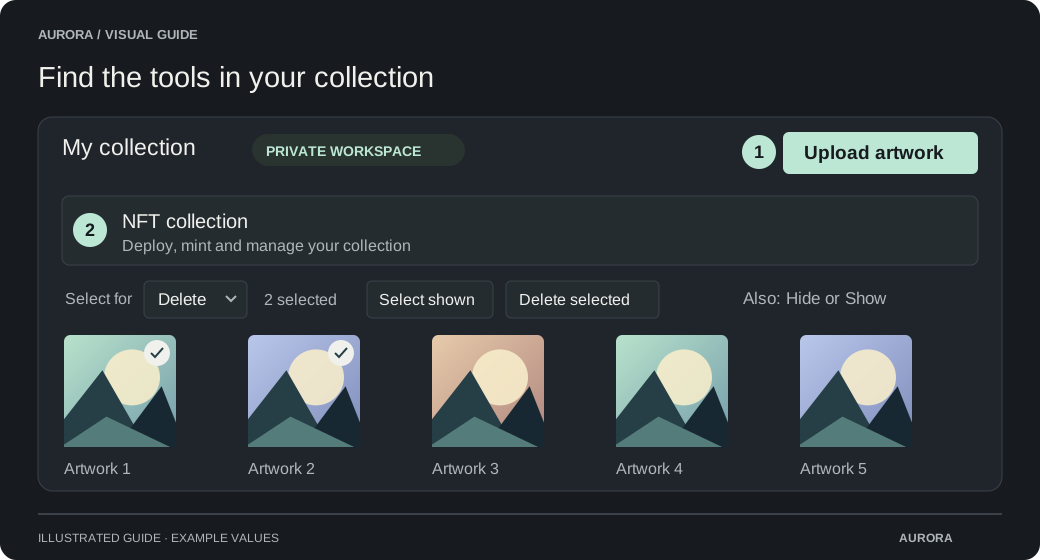
Wählen Sie oberhalb des Rasters "Kunst" Löschen, Ausblenden oder Anzeigen. Ändern dieser Option löscht die vorherige Auswahl. Nur für die gewählte Aktion geeignetes Kunstwerk kann ausgewählt werden.
Wählen Sie das Bild aus
Klicken Sie auf einzelne Artwork-Karten oder verwenden Sie Wählen Sie für die aktuelle Seite angezeigt. Wenn die Ergebnisse mehrere Seiten umfassen, wählen Sie alle verfügbaren Grafiken über diese Ergebnisse aus. Suchen Sie zuerst, um die Ergebnisse einzugrenzen, überprüfen Sie die ausgewählte Anzahl und verwenden Sie Auswahl löschen, um erneut zu starten.
Wenden Sie die ausgewählte Aktion an
Wählen Sie Ausgewählte löschen, Ausgewählte ausblenden oder Ausgewählte anzeigen. Deletion öffnet eine Bestätigung, die die Zählung und den Sammelnamen des Elements anzeigt. Verstecken und Anzeigen gelten direkt, und eine Abschlussnachricht bestätigt das Ergebnis.
| Action | Was sich ändert |
|---|---|
| Löschen | Dauerhaft entfernt ausgewählte noch nicht gemintet , unverdiente Kunstwerke aus der Sammlung und ihrer öffentlichen Galerie. Dies kann nicht rückgängig gemacht werden. |
| Verstecke dich | Hält ausgewähltes Kunstwerk in Ihrem Arbeitsbereich, entfernt es aber aus der öffentlichen Galerie. Nur förderungsfähiges sichtbares Kunstwerk kann ausgewählt werden. |
| Zeigen Sie es | Stellt ausgewählte versteckte Kunstwerke in der öffentlichen Galerie zur Verfügung, wenn die Freigabe aktiviert ist. Nur zulässige versteckte Kunstwerke können ausgewählt werden. |
Was Artwork locked bedeutet
Auf reservierten und gemintet Artwork-Karten erscheint das Kunstwerk gesperrt. Das kleine Kettensymbol neben dem Artwork-Namen identifiziert einzeln gemintet Elemente. Hover über das Schloss-Label aus dem Grund, dass es geschützt ist.
Eine Reservierung schützt Kunstwerke, die von einem ausstehenden minten oder Freigabe verwendet werden. Komplett oder sicher stornieren Sie die entsprechende Aktion vor dem Ändern. gemintet Kunstwerk kann nicht gelöscht werden, auch nach der NFT verbrannt wird.
Das Schloss verhindert nicht immer Metadaten-Editierungen. Unterstützte editierbare Sammlungen können gemintet Artwork über den Metadaten-Editor aktualisieren und die Änderungen auf der Blockchain veröffentlichen. Die Sperre beschreibt auch nicht den Handelsstatus; Übertragungsbeschränkungen werden von den Trading-Einstellungen der Sammlung kontrolliert.
Verstehe, was öffentlich ist
Ihr Sammlungsworkspace kann jeden Upload anzeigen. Eine gemeinsam genutzte Galerie, die an eine ausgestellte Sammlung angehängt wird, zeigt nur gemintet Objekte; nicht offenbarte Gegenstände verwenden ihren Platzhalter. Das Hochladen eines Originals selbst setzt es nicht auf IPFS.