 Aurora
Sube imágenes y añade metadatos
Cargue y organice ilustraciones, edite metadatos y elimine, oculte o muestre los elementos seleccionados.
En esta página
Crea un hogar para tu colección
Crear una colección
Abre Collectibles Studio, selecciona Nueva colección e ingresa un nombre que puedas reconocer.
Elige Cargar ilustraciones
Agregar archivos individuales, una carpeta o un archivo ZIP. Las ilustraciones dentro de una carpeta o un archivo ZIP entran en la colección actual; las carpetas anidadas no crean colecciones adicionales.
Revisa tus subidas
Las imágenes y los GIF pueden ser de hasta 10 MB cada uno. Los videos MP4 y WebM compatibles pueden ser de hasta 50 MB cada uno. Compruebe el resultado de carga y su asignación de colección restante.
Añade nombres, descripciones y rasgos
Utilice el lápiz en una obra de arte para editar un elemento. Utilice metadatos y CSV para trabajar en toda la colección. Para editar una selección, elija Metadatos en Seleccionar para, seleccione la ilustración y elija Editar metadatos seleccionados. Un rasgo es un atributo con nombre como Color: Azul o Series: Verano.
Los rasgos de texto describen categorías. Los rasgos numéricos almacenan números reales. Ambos se pueden guardar y mostrar, pero las clasificaciones de rareza requieren rasgos de texto con nombres distintos. La ilustración editable acuñado se guarda como borrador; use Publicar actualizaciones de NFT para publicar sus nuevos metadatos antes de esperar que cambien los rasgos o rangos públicos.
Editar rasgos en un CSV simple
Cada rasgo tiene su propia columna al final del archivo. No hay célula de rasgos JSON. Las primeras seis columnas son imageid, title, description, status, mediaipfs y metadataipfs. Después de eso, use nombres de rasgos como Color y Valor, con valores simples como Azul y Bajo 3.
Este CSV de metadatos necesita su fila de encabezado para que Aurora conozca los nombres de los rasgos. El siguiente ejemplo utiliza ID de imagen de marcador de posición; comience desde su propia exportación para obtener ID que coincidan con su obra de arte. El formato exportado y la plantilla de ejemplo usan el mismo diseño.
Requisitos de rareza y rasgos soportados
image_id,title,description,status,media_ipfs,metadata_ipfs,Color,Value
aaaaaaaaaaaaaaaaaaaaaaaaaaaaaaaa,1,,editable,,,Blue,Under 3
bbbbbbbbbbbbbbbbbbbbbbbbbbbbbbbb,2,,editable,,,Red,Over 3Exporta tu selección
Abra Metadatos y CSV y elija Descargar CSV. Mantenga imageid sin cambios. La descarga incluye todas las ilustraciones cargadas en el editor, incluidas las filas en sus otras páginas.
Editar celdas y añadir rasgos
Cambiar los valores de título, descripción y rasgo. Para agregar un rasgo de fondo, agregue , Fondo al encabezado y , Puesta de sol a las filas de ilustraciones relevantes o agregue una columna en su hoja de cálculo. Mantenga celdas en blanco para obras de arte sin ese rasgo. El estado y las columnas IPFS son información de referencia y se ignoran en la importación.
Revise las extracciones con cuidado
Cada fila importada reemplaza los rasgos de esa obra de arte. Una celda en blanco elimina ese rasgo de la ilustración. La eliminación de una columna de rasgo completa la elimina de todas las ilustraciones importadas. Una descripción vacía aclara la descripción. Las ilustraciones omitidas del CSV no se cambian.
Importar, revisar y guardar
Guarde un CSV UTF- 8, elija Importar CSV y revise las filas cambiadas antes de guardar. Se admiten hasta 25,000 elementos y 128 MB. Aurora valida todo el archivo antes de cargar las ediciones. Las filas bloqueadas no cambiadas se omiten; los intentos de cambios en las ilustraciones bloqueadas se rechazan. Las partidas guardadas grandes se ejecutan en lotes y las ediciones restantes permanecen disponibles para volver a intentarlo si falla un lote.
| Celda o encabezado | Cómo funciona |
|---|---|
| Color / azul | Un valor como 007 sigue siendo texto cuando se importa directamente; compruebe que su hoja de cálculo no la ha convertido a 7. |
| número:Edición / 7 | El prefijo number: almacena un rasgo numérico verdadero. Guárdelo al editar una exportación. Se muestran los rasgos numéricos, pero evita la clasificación de rarezas para la colección. |
| Rasgo:Título / Verano | El prefijo trait: permite que un rasgo se nombre como una columna estándar. Mantenga los prefijos de la exportación para preservar los nombres de los rasgos. |
| Comas, citas y saltos de línea | Las cotizaciones de CSV se agregan solo cuando es necesario, incluida la protección de la hoja de cálculo. Un valor como azul, verde debe escribirse como "azul, verde" al editar el archivo como texto. Las aplicaciones de hoja de cálculo manejan el escape de CSV al guardar. |
| Una celda vacía explícitamente citada: "" | Conserva un rasgo de texto vacío. Una celda completamente en blanco elimina el rasgo. |
Eliminar, ocultar o mostrar la obra de arte seleccionada
Aurora comprueba toda la selección de nuevo antes de aplicar la acción. Si falta un elemento o se ha protegido, la selección se rechaza sin aplicarla parcialmente. Lea el error y actualice la colección si es necesario antes de volver a intentarlo.
Seleccione una acción en Seleccionar para
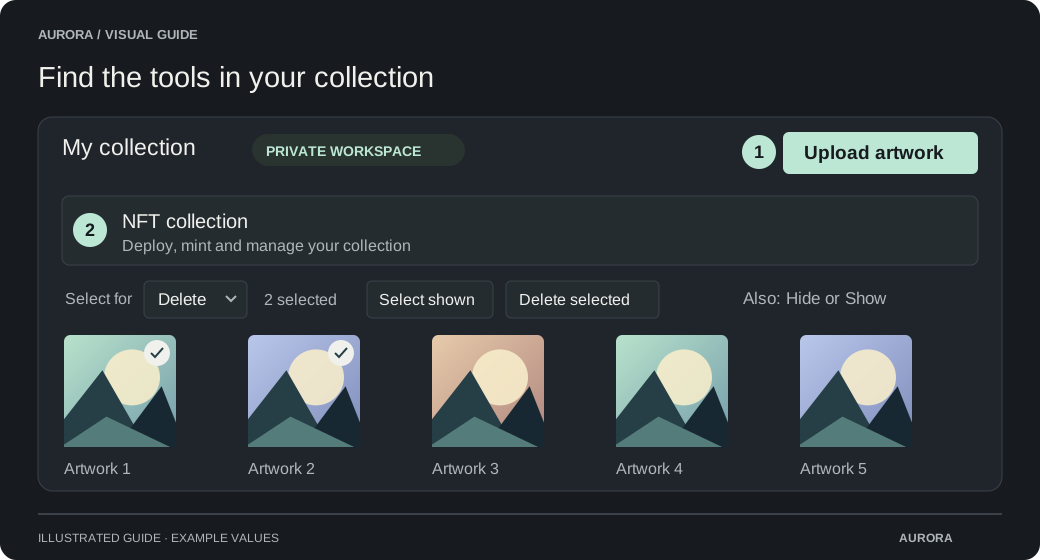
Por encima de la cuadrícula de ilustraciones, elija Eliminar, Ocultar o Mostrar. Al cambiar esta opción se borra la selección anterior. Solo se puede seleccionar la ilustración elegible para la acción elegida.
Seleccione la ilustración
Haga clic en Tarjetas de arte individuales o utilice Seleccionar para la página actual. Si los resultados abarcan varias páginas, seleccione todas las ilustraciones elegibles disponibles en esos resultados. Busque primero para reducir los resultados, compruebe el recuento seleccionado y use Borrar selección para comenzar de nuevo.
Aplicar la acción seleccionada
Seleccione Eliminar seleccionado, Ocultar seleccionado o Mostrar seleccionado. La eliminación abre una confirmación que muestra el recuento de elementos y el nombre de la colección. Ocultar y Mostrar se aplican directamente, y un mensaje de finalización confirma el resultado.
| Acción | Lo que cambia |
|---|---|
| Eliminar | Elimina permanentemente los seleccionados sin acuñar , obras de arte sin reservas de la colección y su galería pública. Esto no se puede deshacer. |
| Escóndete | Conserva las ilustraciones seleccionadas en el espacio de trabajo, pero las elimina de la galería pública. Solo se pueden seleccionar las ilustraciones visibles que cumplan los requisitos. |
| Mostrar | Hace que las ilustraciones ocultas seleccionadas estén disponibles en la galería pública cuando se habilita el uso compartido. Solo se pueden seleccionar las ilustraciones ocultas elegibles. |
Lo que significa el arte bloqueado
Las ilustraciones bloqueadas aparecen en las tarjetas de ilustraciones reservadas y acuñado. El icono de cadena pequeña al lado del nombre de la obra identifica por separado acuñado artículos. Pase el cursor sobre la etiqueta de la cerradura por la razón de que está protegida.
Una reserva protege las obras de arte utilizadas por un acuñar o lanzamiento pendiente. Complete o cancele de forma segura la acción relacionada antes de cambiarla. Las obras de arte acuñado no se pueden eliminar, incluso después de que se queme el NFT.
El bloqueo no siempre impide las ediciones de metadatos. Las colecciones editables compatibles pueden actualizar las ilustraciones acuñado a través del editor de metadatos y publicar los cambios en la cadena. El bloqueo tampoco describe el estado de la operación; las restricciones de transferencia están controladas por la configuración de negociación de la colección.
Entender lo que es público
Tu espacio de trabajo de colección puede mostrar cada carga. Una galería compartida adjunta a una colección desplegada muestra solo acuñado elementos; los elementos no revelados usan su marcador de posición. Cargar un original no lo pone en IPFS.