 Aurora
Téléchargez des illustrations et ajoutez des métadonnées
Téléchargez et organisez les illustrations, modifiez les métadonnées et supprimez, masquez ou affichez les éléments sélectionnés.
Sur cette page
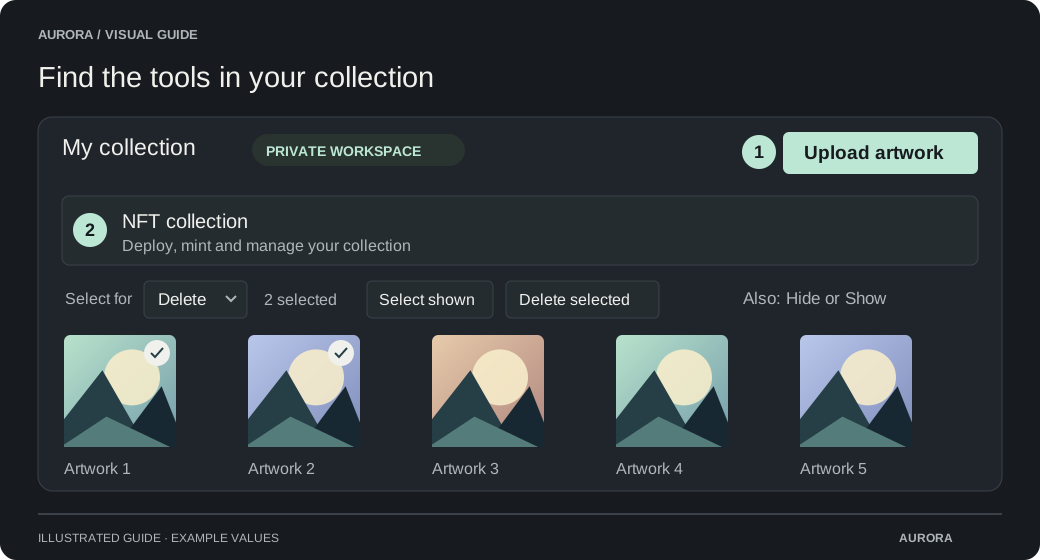
Créez une maison pour votre collection
Créer une collection
Ouvrez Collectibles Studio, choisissez Nouvelle collection et entrez un nom que vous pouvez reconnaître.
Choisissez Upload artwork
Ajoutez des fichiers individuels, un dossier ou un ZIP. L'œuvre d'art à l'intérieur d'un dossier ou d'un ZIP va dans la collection actuelle ; les dossiers imbriqués ne créent pas de collections supplémentaires.
Passez en revue vos téléchargements
Les images et les GIF peuvent atteindre 10 Mo chacun. Les vidéos MP4 et WebM prises en charge peuvent atteindre 50 Mo chacune. Vérifiez le résultat du téléchargement et votre allocation de collecte restante.
Ajoutez des noms, des descriptions et des traits
Utilisez le crayon sur une illustration pour modifier un élément. Utilisez Metadata & CSV pour travailler dans toute la collection. Pour modifier une sélection, choisissez Métadonnées dans Sélectionner pour, sélectionnez l’illustration et choisissez Modifier les métadonnées sélectionnées. Un trait est un attribut nommé comme Couleur: Bleu ou Série: Été.
Les traits de texte décrivent les catégories. Les traits numériques stockent les nombres réels. Les deux peuvent être sauvegardés et affichés, mais les classements de rareté nécessitent des traits de texte avec des noms distincts. L'illustration modifiable minté est enregistrée en tant que brouillon; utilisez Publier les mises à jour NFT pour publier ses nouvelles métadonnées avant de vous attendre à ce que les traits ou les rangs publics changent.
Comment OpenRarity et AuroraRarity utilisent les traits publiés
Modifier les traits dans un simple CSV
Chaque trait a sa propre colonne à la fin du fichier. Il n'y a pas de cellule JSON. Les six premières colonnes sont image_id, title, description, status, media_ipfs et metadata_ipfs. Après ceux-ci, utilisez des noms de trait tels que Couleur et Valeur, avec des valeurs simples telles que Bleu et Moins de 3 .
Cette métadonnée CSV a besoin de sa ligne d'en-tête pour que Aurora connaisse les noms des traits. L'exemple ci-dessous utilise des ID d'image fictifs; commencez à partir de votre propre export pour obtenir des ID qui correspondent à votre illustration. Le format exporté et le modèle d'exemple utilisent la même mise en page.
Exigences de rareté et traits soutenus
image_id,title,description,status,media_ipfs,metadata_ipfs,Color,Value
aaaaaaaaaaaaaaaaaaaaaaaaaaaaaaaa,1,,editable,,,Blue,Under 3
bbbbbbbbbbbbbbbbbbbbbbbbbbbbbbbb,2,,editable,,,Red,Over 3Exportez votre sélection
Ouvrez Metadata & CSV et choisissez Download CSV. Gardez image_id inchangé. Le téléchargement inclut toutes les illustrations chargées dans l'éditeur, y compris les lignes sur ses autres pages.
Modifier les cellules et ajouter des traits
Modifier les valeurs de titre, de description et de trait. Pour ajouter un trait d’arrière-plan, ajoutez , Arrière-plan à l’en-tête et , Réglage du coucher aux lignes d’illustration pertinentes, ou ajoutez une colonne dans votre feuille de calcul. Conservez les cellules vides pour l'illustration sans ce trait. Les colonnes Status et IPFS sont des informations de référence et sont ignorées lors de l'importation.
Vérifiez soigneusement les retraits
Chaque ligne importée remplace les traits de cette œuvre. Une cellule vide supprime ce trait de l'illustration. La suppression d'une colonne entière de trait la supprime de chaque illustration importée. Une description vide efface la description. L'œuvre d'art omise dans le CSV n'est pas modifiée.
Importer, réviser et sauvegarder
Enregistrer un fichier CSV UTF-8, choisissez Importer le fichier CSV et passez en revue les lignes modifiées avant d'enregistrer. Jusqu'à 25,000 articles et 128 Mo sont pris en charge. Aurora valide le fichier entier avant de charger les modifications. Les lignes verrouillées inchangées sont ignorées ; les tentatives de modification des illustrations verrouillées sont rejetées. Les grandes sauvegardes s'exécutent par lots, et les modifications restantes restent disponibles pour réessayer si un lot échoue.
| Cellule ou en-tête | Comment ça marche |
|---|---|
| Couleur / Bleu | Une colonne de trait ordinaire stocke du texte. Une valeur telle que 007 reste du texte lorsqu'elle est importée directement ; vérifiez que votre feuille de calcul ne l'a pas convertie en 7 . |
| numéro:Edition / 7 | Le préfixe number: stocke un caractère numérique réel. Conservez-le lors de la modification d'une exportation. Les traits numériques sont affichés, mais empêchez le classement de rareté pour la collection. |
| trait:titre / Été | Le préfixe trait: permet un trait nommé comme une colonne standard. Conservez les préfixes de l'exportation pour conserver les noms des traits. |
| Des virgules, des citations et des sauts de ligne | Les guillemets CSV sont ajoutés uniquement si nécessaire, y compris la protection des feuilles de calcul. Une valeur telle que Blue, green doit être écrite comme "Blue, green" lors de l'édition du fichier en tant que texte. Les applications Spreadsheet gèrent l'échappement CSV lors de l'enregistrement. |
| Une cellule vide explicitement citée : "" | Préserve un trait de texte vide. Une cellule complètement vide supprime le trait. |
Supprimer, masquer ou afficher l'illustration sélectionnée
Aurora vérifie à nouveau toute la sélection avant d'appliquer l'action. Si un élément est manquant ou est devenu protégé, la sélection est rejetée sans l'appliquer partiellement. Lisez l'erreur et actualisez la collection si nécessaire avant d'essayer à nouveau.
Choisissez une action dans Sélectionner pour
Au-dessus de la grille d'illustrations, choisissez Supprimer, Masquer ou Afficher. La modification de cette option efface la sélection précédente. Seules les illustrations éligibles à l'action sélectionnée peuvent être sélectionnées.
Sélectionnez l'illustration
Cliquez sur les cartes d'illustrations individuelles ou utilisez Sélectionner pour la page en cours. Si les résultats s’étendent sur plusieurs pages, Sélectionner toutes les illustrations disponibles sélectionne les illustrations éligibles parmi ces résultats. Recherchez d'abord pour affiner les résultats, vérifiez le nombre sélectionné et utilisez Effacer la sélection pour recommencer.
Appliquez l'action sélectionnée
Choisissez Supprimer la sélection, Masquer la sélection ou Afficher la sélection. La suppression ouvre une confirmation indiquant le nombre d’articles et le nom de la collection. Hide and Show s'applique directement, et un message d'achèvement confirme le résultat.
| Agir | Ce qui change |
|---|---|
| Supprimer | Enlève définitivement les œuvres d'art sélectionnées non minté, sans réserve de la collection et de sa galerie publique. Cela ne peut pas être annulé. |
| Cacher | Conserve les œuvres sélectionnées dans votre espace de travail, mais les supprime de la galerie publique. Seules les œuvres visibles éligibles peuvent être sélectionnées. |
| Montre | Rend les illustrations masquées sélectionnées disponibles dans la galerie publique lorsque le partage est activé. Seules les illustrations masquées éligibles peuvent être sélectionnées. |
Ce que l’œuvre d’art signifie
L'œuvre verrouillée apparaît à la fois sur les cartes d'illustration réservées et minté. La petite icône de chaîne à côté du nom de l'œuvre identifie séparément minté éléments. Survolez l'étiquette de verrouillage pour la raison qu'elle est protégée.
Une réservation protège les œuvres d'art utilisées par une personne en attente minter Terminez ou annulez en toute sécurité l'action associée avant de la modifier. minté L'œuvre d'art ne peut pas être supprimée, même après la gravure du NFT.
Le verrou n'empêche pas toujours les modifications de métadonnées. Les collections modifiables prises en charge peuvent mettre à jour l'illustration minté via l'éditeur de métadonnées et publier les modifications sur la blockchain . Le verrou ne décrit pas non plus le statut de trading ; les restrictions de transfert sont contrôlées par les paramètres de trading de la collection.
Comprendre ce qui est public
Votre espace de travail de collection peut afficher chaque téléchargement. Une galerie partagée attachée à une collection déployée montre minté articles seulement ; les articles non révélés utilisent leur espace réservé. Le téléchargement d'un original ne le met pas lui-même sur IPFS.