 Aurora
Carica grafica e aggiungi metadati
Caricare e organizzare opere d'arte, modificare i metadati ed eliminare, nascondere o mostrare elementi selezionati.
In questa pagina
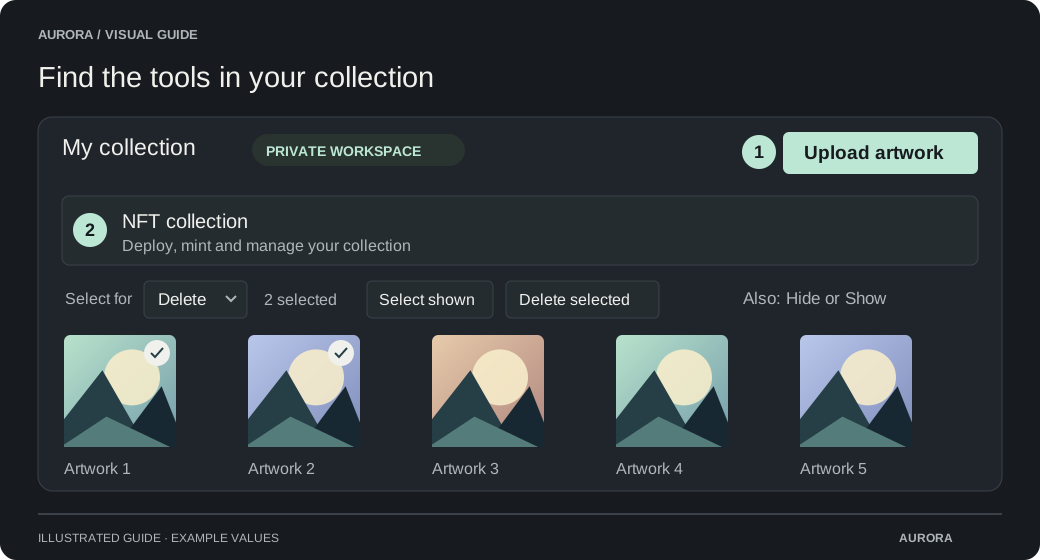
Crea una casa per la tua collezione
Creare una collezione
Apri Collectibles Studio, scegli Nuova collezione e inserisci un nome che puoi riconoscere.
Scegliere Carica grafica
Aggiungi singoli file, una cartella o un ZIP. L'opera d'arte all'interno di una cartella o ZIP va nella collezione corrente; le cartelle annidate non creano raccolte extra.
Rivedi i tuoi upload
Le immagini e le GIF possono essere fino a 10 MB ciascuna. I video MP4 e WebM supportati possono essere fino a 50 MB ciascuno. Controlla il risultato del caricamento e la tua indennità di raccolta rimanente.
Aggiungi nomi, descrizioni e tratti
Utilizzare la matita su un'opera d'arte per modificare un elemento. Utilizzare Metadata & CSV per lavorare su tutta la raccolta. Per modificare una selezione, scegliere Metadati in Seleziona per, selezionare l'opera d'arte e scegliere Modifica metadati selezionati. Un tratto è un attributo denominato come Colore: Blu o Serie: Estate.
I tratti testuali descrivono le categorie. I tratti numerici memorizzano i numeri reali. Entrambi possono essere salvati e mostrati, ma le classifiche di rarità richiedono tratti di testo con nomi distinti. L'opera d'arte coniato modificabile viene salvata come bozza; usa gli aggiornamenti Pubblica NFT per pubblicare i nuovi metadati prima di aspettarti che i tratti o i ranghi pubblici cambino.
Modifica i tratti in un semplice CSV
Ogni tratto ha la sua colonna alla fine del file. Non esiste una cellula di tratti JSON. Le prime sei colonne sono image_id, titolo, descrizione, stato, media_ipfs e metadata_ipfs. Successivamente, usa nomi di tratti come Colore e Valore, con valori normali come Blu e Under 3.
Questo metadati CSV ha bisogno della sua riga di intestazione in modo che Aurora conosca i nomi dei tratti. L'esempio seguente utilizza gli ID immagine segnaposto; inizia dalla tua esportazione per ottenere gli ID che corrispondono alla tua opera d'arte. Il formato esportato e il modello di esempio utilizzano lo stesso layout.
Requisiti di rarità e tratti supportati
image_id,title,description,status,media_ipfs,metadata_ipfs,Color,Value
aaaaaaaaaaaaaaaaaaaaaaaaaaaaaaaa,1,,editable,,,Blue,Under 3
bbbbbbbbbbbbbbbbbbbbbbbbbbbbbbbb,2,,editable,,,Red,Over 3Esporta la tua selezione
Apri Metadata & CSV e scegli Scarica CSV. Mantieni immutato image_id. Il download include tutte le opere d'arte caricate nell'editor, incluse le righe sulle altre pagine.
Modificare le celle e aggiungere tratti
Modificare i valori di titolo, descrizione e tratto. Per aggiungere un tratto di sfondo, aggiungere ,Sfondo all'intestazione e ,Sunset alle righe di grafica pertinenti o aggiungere una colonna nel foglio di calcolo. Tenere celle vuote per opere d'arte senza questo tratto. Le colonne Stato e IPFS sono informazioni di riferimento e vengono ignorate all'importazione.
Controllate attentamente le rimozioni
Ogni riga importata sostituisce i tratti di quell'opera d'arte. Una cella vuota rimuove quel tratto dall'opera d'arte. La rimozione di un'intera colonna di tratti la rimuove da ogni opera d'arte importata. Una descrizione vuota cancella la descrizione. L'opera omessa dal CSV non viene modificata.
Importare, rivedere e salvare
Salvare un CSV UTF- 8, scegliere Importa CSV e rivedere le righe modificate prima di salvare. Sono supportati fino a 25,000 elementi e 128 MB. Aurora convalida l'intero file prima di caricare le modifiche. Le righe bloccate immodificate vengono saltate; le modifiche tentate alle opere d'arte bloccate vengono rifiutate. I salvataggi di grandi dimensioni vengono eseguiti in batch e le modifiche rimanenti rimangono disponibili per riprovare se un batch fallisce.
| Cellulare o intestazione | Come funziona |
|---|---|
| Colore / Blu | Un valore come 007 rimane il testo quando viene importato direttamente; controllare che il foglio di calcolo non lo abbia convertito in 7. |
| numero: Edizione / 7 | Il numero: prefisso memorizza un vero tratto numerico. Conservalo durante la modifica di un'esportazione. Vengono mostrati tratti numerici, ma prevengono il ranking di rarità per la raccolta. |
| tratto:titolo / Estate | Il tratto: il prefisso consente un tratto denominato come una colonna standard. Tenere i prefissi dall'esportazione per preservare i nomi dei tratti. |
| Virgole, citazioni e interruzioni di riga | Le citazioni CSV vengono aggiunte solo dove richiesto, inclusa la protezione del foglio di calcolo. Un valore come blu, verde deve essere scritto come "blu, verde" quando si modifica il file come testo. Le app Spreadsheet gestiscono la fuga di CSV durante il salvataggio. |
| Una cella vuota esplicitamente citata: "" | Mantiene un tratto di testo vuoto. Una cella completamente vuota rimuove il tratto. |
Eliminare, nascondere o mostrare opere d'arte selezionate
Aurora controlla nuovamente l'intera selezione prima di applicare l'azione. Se un articolo è mancante o è diventato protetto, la selezione viene respinta senza applicarlo parzialmente. Leggere l'errore e aggiornare la raccolta, se necessario, prima di riprovare.
Scegliere un'azione in Seleziona per
Sopra la griglia dell'opera d'arte, scegliere Elimina, Nascondi o Mostra. Modificando questa opzione si cancella la selezione precedente. È possibile selezionare solo l'opera d'arte idonea per l'azione scelta.
Selezionare l'artwork
Fare clic su singole schede di grafica o utilizzare Seleziona mostrato per la pagina corrente. Se i risultati si estendono su più pagine, selezionare tutte le opere d'arte idonee disponibili in tali risultati. Cerca prima di restringere i risultati, controlla il conteggio selezionato e usa la selezione Cancella per ricominciare.
Applicare l'azione selezionata
Scegliere Elimina selezionata, Nascondere selezionata o Mostra selezionata. La cancellazione apre una conferma che mostra il conteggio degli articoli e il nome della raccolta. Nascondere e mostrare applicare direttamente, e un messaggio di completamento conferma il risultato.
| Azione | Cosa cambia |
|---|---|
| Elimina | Rimuove in modo permanente le opere d'arte selezionate non coniato , non riservate dalla collezione e dalla sua galleria pubblica. Questo non può essere annullato. |
| Nasconditi | Mantiene le opere d'arte selezionate nell'area di lavoro, ma le rimuove dalla galleria pubblica. È possibile selezionare solo opere d'arte visibili idonee. |
| Mostra | Rende disponibili opere d'arte nascoste selezionate nella galleria pubblica quando la condivisione è abilitata. È possibile selezionare solo le opere d'arte nascoste idonee. |
Cosa vuol dire opera d'arte bloccata
L'opera d'arte bloccata appare su entrambe le carte d'arte riservate e coniato. L'icona a catena piccola accanto al nome dell'opera d'arte identifica separatamente coniato. Passare sopra l'etichetta di blocco per il motivo che è protetto.
Una prenotazione protegge l'opera d'arte utilizzata da un coniare in sospeso o dal rilascio. Completare o annullare in modo sicuro l'azione correlata prima di cambiarla. L'opera d'arte coniato non può essere eliminata, anche dopo che l'NFT è stata bruciata.
Il blocco non impedisce sempre le modifiche dei metadati. Le raccolte modificabili supportate possono aggiornare coniato opere d'arte attraverso l'editor di metadati e pubblicare le modifiche on-chain. Il lucchetto inoltre non descrive lo stato del trading; le restrizioni di trasferimento sono controllate dalle impostazioni di trading della raccolta.
Capire cosa è pubblico
Il tuo spazio di lavoro di raccolta può mostrare ogni caricamento. Una galleria condivisa allegata a una raccolta distribuita mostra solo coniato elementi; gli elementi non rivelati utilizzano il segnaposto. Caricare un originale non lo mette su IPFS.