 Aurora
アートワークをアップロードし、メタデータを追加します
アートワークをアップロードし、整理し、メタデータを編集し、選択したアイテムを削除、隠し、表示します。
ページです
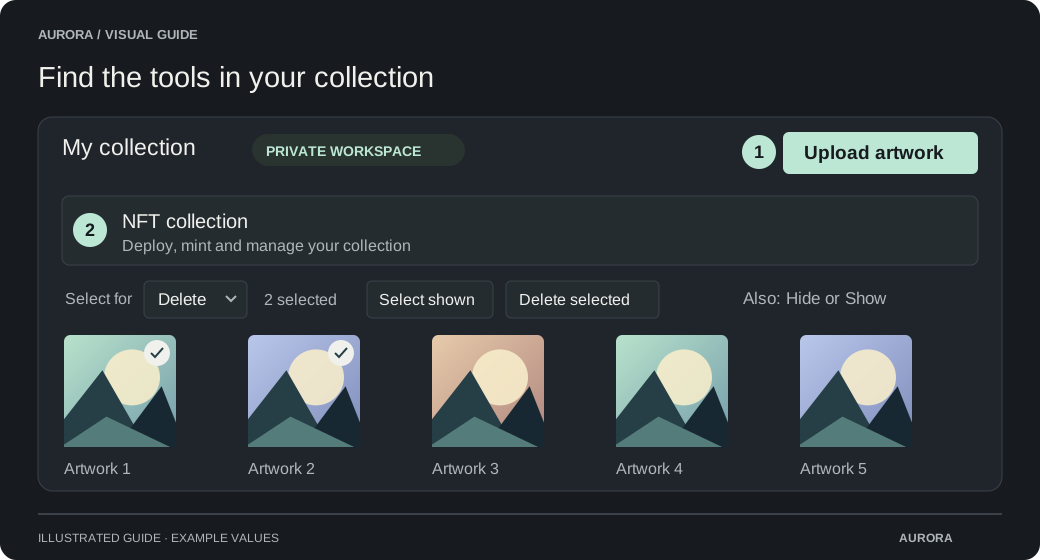
コレクションのために家を作れ
コレクションを作成します
Collectibles Studio を開き、新しいコレクションを選択し、認識できる名前を入力します。
画像をアップロードを選択します
個々のファイル、フォルダ、ZIP を追加します。フォルダや ZIP 内のアートワークは現在のコレクションに追加されます。ネストされたフォルダは追加のコレクションを作成しません。
アップロードを確認して
画像とGIFは最大で 10 それぞれMB 支援 MP4 それから WebM ビデオは どんなものでも 50 各1MB。アップロード結果と残りのコレクション容量を確認してください。
名前、説明、特徴を追加します
絵画の鉛筆を使って一つのアイテムを編集します。 コレクション全体で動作するには、メタデータ & CSV を使用してください。 選択範囲を編集するには、メタデータを選択し、アートワークを選択して、選択したメタデータを編集を選択します。 特徴は、Color:BlueやSeries:Summerのような名前付けされた属性です。
テキスト特徴はカテゴリを記述する。 数値特徴は実際の数を記憶する。 両者は保存して表示できるが,稀少度順位はテキスト特徴を名前で区別する必要がある。 編集可能なミント済みアートワークは草稿として保存されます。Publish NFT updateを使って、公開特徴やランクが変更される前に新しいメタデータを公開します。
単純な CSV で特徴を編集します
各特徴はファイルの最後にそれぞれの列を持つ。 JSON特徴細胞はない。 画像ファイルの最初の6列は image_id、title、description、status、media_ipfs、metadata_ipfs である。 これらの後に、ColorやValueなどの特徴名を使い、BlueやUnder3 などの単純な値を使う。
Auroraは特徴名を知るために、このメタデータCSVにはヘッダ行が必要です。 下の例は、位置指定画像 ID を使用しています。自分のエクスポートから始めて、アートワークに合った ID を取得します。 エクスポートされたフォーマットと例のテンプレートは同じレイアウトを使用します。
image_id,title,description,status,media_ipfs,metadata_ipfs,Color,Value
aaaaaaaaaaaaaaaaaaaaaaaaaaaaaaaa,1,,editable,,,Blue,Under 3
bbbbbbbbbbbbbbbbbbbbbbbbbbbbbbbb,2,,editable,,,Red,Over 3選択した部分をエクスポートします
メタデータを開く(O) CSV ダウンロードを選択します CSV 画像の id を変更しません。ダウンロードはエディタにロードされたすべてのアートワークを含み、他のページの行も含みます。
セルを編集し、特徴を追加します
タイトル、説明、特徴値を変更します。 背景特性を追加するには、ヘッダに,Background と関連するアートワーク行に,Sunset を追加します。またはスプレッドシートに列を追加します。 特徴がないアートワークの場合は空白セルを残します。 ステータスとIPFS列は参照情報であり、インポート時には無視されます。
移動を慎重に確認して
各インポート行はそのアートワークの特徴を置き換えます。 空のセルはその特徴をアートワークから除去します。 特徴列全体を削除すると、インポートされたすべてのアートワークから削除されます。 空の説明は説明をクリアします。 CSVから削除されたアートワークは変更されない。
インポート、レビュー、保存
UTF-8 を保存します 8 CSV ファイルをインポートします CSV 保存する前に変更された行を見直します 25,000 物品と 128 MBはサポートされている。 Aurora 編集をロードする前にファイル全体を検証します。 変更されていないロックされた行はスキップされ、ロックされたアートワークの変更は拒否されます。 大規模な保存はバッチで実行され、残った編集はバッチが失敗した場合に再試行するために残されている。
| セルまたはヘッダ | どうやって動くのか |
|---|---|
| 色は青 | 通常の特徴列はテキストを保存します。直接インポートした場合、007 のような値はテキストとして残ります。スプレッドシートが 7 に変換していないか確認してください。 |
| 号数:第7号 | number: プレフィックスは真の数値特徴を保存します。エクスポートを編集するときはこれを保持します。数値特徴は表示されますが、コレクションの珍しい順位は表示されません。 |
| 特徴:タイトル/サマー | trait: プレフィックスは標準の列として特徴を名付けることができます。特徴名を保存するにはエクスポートからプレフィックスを保持します。 |
| コンマ、引用符、行切れ | CSV 引用符は必要なときのみ追加されます。例えば、スプレッドシート保護を含めて。Blue, green のような値は、テキストとしてファイルを編集するときに "Blue, green" として書かれます。スプレッドシートアプリケーションがそれを扱います CSV 救出するときに逃げる |
| 空のセルを明示的に引用する: "" | 空のテキスト特徴を保持します。完全に空のセルは特徴を削除します。 |
選択したアートワークを削除、隠し、表示します
Auroraはアクションを適用する前に全ての選択範囲を再確認します。 項目が欠落したり保護された場合は,部分的に適用せずに選択を拒否する。 エラーを読み、必要ならコレクションを更新して再度試みます。
選択するアクションを選択します
画像グリッドの上で 削除、隠し、表示を選択します。このオプションを変更すると、前回の選択は削除されます。選択したアクションに適合する画像のみが選択できます。
アートワークを選択
個々のアートワークカードをクリックするか、現在のページに表示されている選択ボタンを使ってください。 結果が複数ページにわたる場合は、利用可能なすべてを選択でその結果の中から適切なアートワークを選択します。 検索結果を絞り込むには、まず検索を行い、選択した数をチェックし、選択をクリアして再開します。
選択したアクションを適用します
選択したものを削除、選択したものを隠す、または選択したものを表示する 削除すると、アイテム数とコレクション名を示す確認画面が開きます。 ヒドとショーは直接適用され,完了メッセージが結果を確認する。
| 行動だ | 変わったのか |
|---|---|
| 削除 | 選択した 未ミント の非保留画像をコレクションとその公開ギャラリーから永久に削除します。これは元に戻せません。 |
| 隠れろ | 選択したアートワークをワークスペースに保存しますが、公開ギャラリーから削除します。表示可能なアートワークのみを選択できます。 |
| ショーだ | 共有が有効になったときに選択した隠し画像を公開ギャラリーで利用可能にします。適切な隠し画像のみが選択できます。 |
作品がロックされた意味だ
予約カードとミント済みカードの両方にロックされたアートワークが表示される。 作品名の横にある小さなチェーンアイコンはミント済み件を個別に識別する。 ロックラベルの上をマウスで移動すると、ロックされた理由が表示されます。
予約は、待ち受け中のミントまたはリリースによって使用されたアートワークを保護します。 関連するアクションを変更する前に完了または安全にキャンセルします。 NFT を焼いた後でも、ミント済み アートワークは削除できません。
ロックは必ずしもメタデータの編集を防ぐわけではありません。サポートされている編集可能なコレクションは更新できます ミント済み 変更を公開するのです オンチェーン また,ロックは取引状態を記述しない。
公共のものを理解しろ
コレクションワークスペースはすべてのアップロードを表示できます。 展開されたコレクションに付属する共有ギャラリーは、ミント済みアイテムのみを表示します。未公開アイテムはそのプライマリを使用します。 オリジナルをアップロードするとIPFSに 移動しない