 Aurora
아트워크 업로드 및 메타데이터 추가
아트워크를 업로드 및 구성하고, 메타데이터를 편집하고, 선택한 항목을 삭제, 숨기기 또는 표시합니다.
이 페이지
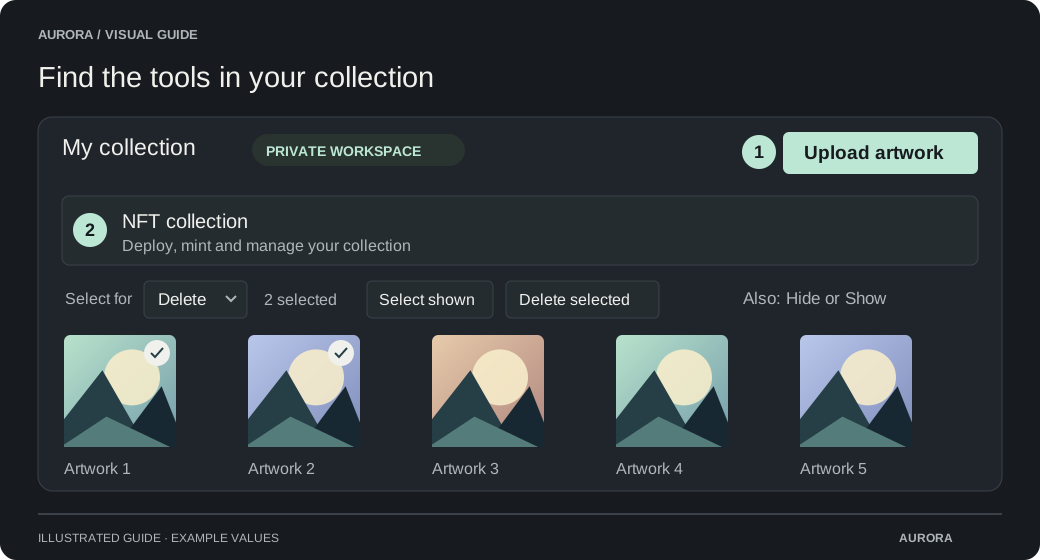
당신의 컬렉션을 위한 집을 만드세요
컬렉션을 만듭니다
Collectibles Studio를 열고 새 컬렉션을 선택하고 인식할 수 있는 이름을 입력합니다.
업로드 아트워크를 선택합니다
개별 파일, 폴더 또는 ZIP을 추가하십시오. 폴더 또는 ZIP 내부의 삽화가 현재 컬렉션에 들어갑니다. 중첩 된 폴더는 추가 컬렉션을 생성하지 않습니다.
업로드를 검토합니다
이미지와 GIF는 각각 최대 10 MB입니다. 지원되는 MP4 및 WebM 동영상은 각각 최대 50 MB입니다. 업로드 결과와 나머지 수집 허용량을 확인하십시오.
이름, 설명 및 특성을 추가합니다
연필을 사용하여 하나의 항목을 편집합니다. 메타데이터 및 CSV를 사용하여 컬렉션 전체에서 작동합니다. 선택을 편집하려면, 선택에서 메타데이터를 선택하고, 아트워크를 선택하고, 선택된 메타데이터 편집을 선택합니다. 특성은 Color: Blue 또는 Series: Summer와 같은 명명된 속성입니다.
텍스트 특성은 범주를 설명합니다. 숫자 형질은 실제 숫자를 저장합니다. 둘 다 저장하고 표시 할 수 있지만 드문 순위에는 고유 한 이름의 텍스트 특성이 필요합니다. 편집 가능한 민팅됨 아트웍은 초안으로 저장됩니다; 공개 특성이나 순위가 변경 될 것으로 예상하기 전에 Publish NFT 업데이트를 사용하여 새 메타데이터를 게시하십시오.
간단한 CSV로 특성 편집하기
각 트레잇은 파일의 끝에 자신의 컬럼을 갖는다. JSON 특성 셀이 없습니다. 처음 여섯 열은 image_id, title, description, status, media_ipfs 및 metadata_ipfs입니다. 그런 다음 파란색 및 3 이하와 같은 일반 값을 가진 색상 및 값과 같은 특성 이름을 사용합니다.
이 메타데이터 CSV는 헤더 행이 필요하므로 Aurora은 특성 이름을 알고 있습니다. 아래 예제는 위치 지정자 이미지 ID를 사용합니다. 아트워크와 일치하는 ID를 얻기 위해 자신의 내보내기부터 시작하십시오. 내보낸 형식과 예제 템플릿은 동일한 레이아웃을 사용합니다.
image_id,title,description,status,media_ipfs,metadata_ipfs,Color,Value
aaaaaaaaaaaaaaaaaaaaaaaaaaaaaaaa,1,,editable,,,Blue,Under 3
bbbbbbbbbbbbbbbbbbbbbbbbbbbbbbbb,2,,editable,,,Red,Over 3선택 영역을 내보냅니다
메타 데이터 및 CSV를 열고 다운로드 CSV를 선택하십시오. image_id를 변경하지 마십시오. 다운로드에는 다른 페이지의 행을 포함하여 편집기에로드 된 모든 아트웍이 포함됩니다.
셀을 편집하고 특성을 추가합니다
제목, 설명 및 트레잇 값 변경하기. 배경 특성을 추가하려면 , 머리글에 배경을 추가하거나 , 관련 아트워크 행에 선셋을 추가하거나 스프레드시트에 열을 추가합니다. 그 특성없이 작품을 위해 빈 셀을 유지하십시오. 상태 및 IPFS 열은 참조 정보이며 가져오기에서는 무시됩니다.
조심스럽게 제거하십시오
각 임포트된 행은 해당 아트워크의 특성을 대체합니다. 빈 셀은 아트워크에서 그 특성을 제거합니다. 전체 트레잇 열을 제거하면 가져온 모든 아트워크에서 제거됩니다. 빈 설명은 설명을 지웁니다. CSV에서 생략된 작품은 변경되지 않습니다.
가져오기, 검토 및 저장
UTF- 8 CSV를 저장하고 CSV 가져 오기를 선택하고 저장하기 전에 변경된 행을 검토하십시오. 최대 25,000개의 항목과 128MB가 지원됩니다. Aurora 편집을 로드 하기 전에 전체 파일을 확인 합니다. 변경되지 않은 잠긴 행은 건너 ⁇ 니다. 잠긴 아트웍에 대한 시도는 거부됩니다. 큰 저장은 일괄적으로 실행되며, 나머지 편집은 일괄 처리가 실패하면 재시도할 수 있습니다.
| 셀 또는 헤더 | 어떻게 작동합니까? |
|---|---|
| 색깔/파랑 | 일반 특성 열에 텍스트를 저장합니다. 007과 같은 값은 직접 가져올 때 텍스트로 남습니다. 스프레드시트가 7로 변환되지 않았는지 확인하십시오. |
| 번호:Edition / 7 | 숫자: 접두사는 실제 숫자 특성을 저장합니다. 내보내기를 편집할 때 이를 유지합니다. 숫자 특성이 표시되지만 컬렉션의 희귀도 순위는 방지됩니다. |
| 특성: 제목/여름 | 트레잇: 접두사는 표준 열과 같은 트레잇을 허용합니다. 트레잇 이름을 보존하기 위해 익스포트에서 접두사를 유지합니다. |
| 콤마, 따옴표 및 줄 바꿈 | CSV 따옴표는 스프레드 시트 보호를 포함하여 필요한 경우에만 추가됩니다. 파란색, 녹색과 같은 값은 파일을 텍스트로 편집할 때 "파란색, 녹색"으로 작성해야 합니다. 스프레드 시트 앱은 저장할 때 CSV 탈출을 처리합니다. |
| 빈 셀: "" | 빈 텍스트 특성을 유지합니다. 완전히 비어 있는 셀은 특성을 제거합니다. |
선택한 아트웍을 삭제, 숨기기 또는 표시합니다
Aurora은 작업을 적용하기 전에 전체 선택을 다시 확인합니다. 항목이 누락되었거나 보호된 경우, 선택 항목은 부분적으로 적용하지 않고 거부됩니다. 오류를 읽고 다시 시도하기 전에 필요한 경우 컬렉션을 새로 고침하십시오.
선택에서 작업을 선택합니다
그림 그리드 위에서 삭제, 숨기기 또는 표시를 선택합니다. 이 옵션을 변경하면 이전 선택 항목이 지워집니다. 선택한 동작에 해당하는 그림만 선택할 수 있습니다.
아트워크를 선택합니다
개별 아트웍 카드를 클릭하거나 현재 페이지에 표시된 선택 을 사용합니다. 결과가 여러 페이지에 걸쳐 있는 경우 해당 결과에서 사용 가능한 모든 선택 항목을 선택합니다. 먼저 검색하여 결과를 좁히고, 선택한 수를 확인하고, 선택을 취소하여 다시 시작하십시오.
선택한 액션을 적용합니다
선택 삭제, 선택 숨기기 또는 선택 표시를 선택합니다. 삭제는 항목 수와 컬렉션 이름을 보여주는 확인을 엽니다. 숨기기 및 표시가 직접 적용되고 완료 메시지가 결과를 확인합니다.
| 액션 | 어떤 변화 |
|---|---|
| 삭제 | 컬렉션과 공개 갤러리에서 선택된 미민팅 작품을 영구적으로 제거합니다. 이 작업은 되돌릴 수 없습니다. |
| 숨으세요 | 작업 공간에서 선택한 작품을 유지하지만 공개 갤러리에서 제거합니다. |
| 쇼 | 공개 갤러리에서 선택한 숨은 작품을 사용할 수 있게 합니다. 대상 숨은 작품만 선택할 수 있습니다. |
예술은 무엇을 의미하는가
잠긴 작품은 예약 된 카드와 민팅됨 아트 워크 카드에 모두 나타납니다. 작품 이름 옆에있는 작은 체인 아이콘은 민팅됨 개의 항목을 별도로 식별합니다. 보호되는 이유 때문에 자물쇠 상표에 망설이십시오.
예약은 보류중인 민팅 또는 릴리스에 의해 사용되는 작품을 보호합니다. 변경하기 전에 관련 작업을 완료하거나 안전하게 취소하십시오. 민팅됨 작품은 NFT가 연소 된 후에도 삭제할 수 없습니다.
잠금이 항상 메타데이터 편집을 방지하는 것은 아닙니다. 지원되는 편집 가능한 컬렉션은 메타데이터 편집기를 통해 민팅됨 아트웍을 업데이트하고 변경 사항을 게시할 수 있습니다. 온체인 . 자물쇠는 또한 거래 상태를 설명하지 않으며, 이체 제한은 컬렉션의 거래 설정에 의해 제어됩니다.
무엇이 공공성인지 이해하라
컬렉션 작업 공간은 모든 업로드를 표시할 수 있습니다. 배포된 컬렉션에 첨부된 공유 갤러리는 민팅됨 항목만 표시하고, 공개되지 않은 항목은 자리 표시자를 사용합니다. 원본을 업로드하는 것은 IPFS에 해당되지 않습니다.