 Aurora
Carregar arte e adicionar metadados
Faça upload e organize obras de arte, edite metadados e exclua, oculte ou mostre itens selecionados.
Nesta página
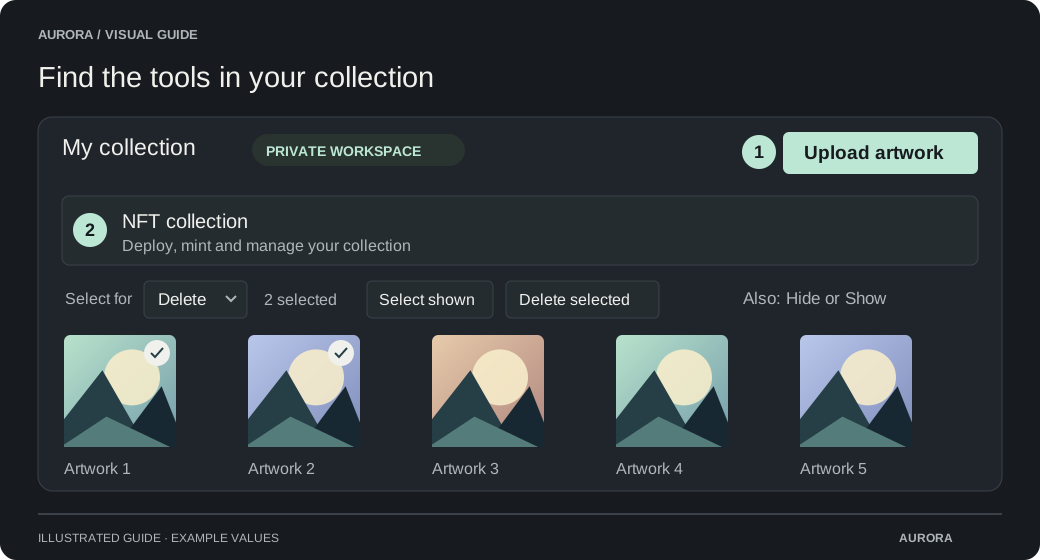
Crie uma casa para sua coleção
Crie uma coleção
Open Collectibles Studio, escolha Nova coleção e digite um nome que você possa reconhecer.
Escolha Upload artwork
Adicionar arquivos individuais, uma pasta ou um ZIP. O trabalho de arte dentro de uma pasta ou ZIP entra na coleção atual; pastas aninhadas não criam coleções extras.
Revise seus uploads
As imagens e os GIFs podem ser de até 10 MB cada. Os vídeos MP4 e WebM suportados podem ser de até 50 MB cada. Verifique o resultado do upload e o seu subsídio de coleta restante.
Adicionar nomes, descrições e traços
Use o lápis em uma obra de arte para editar um item. Use Metadata & CSV para trabalhar em toda a coleção. Para editar uma seleção, escolha Metadados em Selecionar, selecione a obra de arte e escolha Editar metadados selecionados. Uma característica é um atributo nomeado, como Cor: Azul ou Série: Verão.
Traços de texto descrevem categorias. Traços numéricos armazenam números reais. Ambos podem ser salvos e mostrados, mas os rankings de raridade exigem traços de texto com nomes distintos. cunhado obras de arte editáveis são salvas como rascunho; use as atualizações Publish NFT para publicar seus novos metadados antes de esperar que traços públicos ou classificações mudem.
Editar traços em um CSV simples
Cada traço tem sua própria coluna no final do arquivo. Não há nenhuma célula de traços JSON. As seis primeiras colunas são image_id, título, descrição, status, media_ipfs e metadata_ipfs. Depois disso, use nomes de traços como Cor e Valor, com valores simples como Azul e Abaixo 3 .
Este CSV de metadados precisa de sua linha de cabeçalho para que Aurora conheça os nomes das características. O exemplo abaixo usa IDs de imagem de espaço reservado; comece a partir de sua própria exportação para obter IDs que correspondam à sua obra de arte. O formato exportado e o modelo de exemplo usam o mesmo layout.
Requisitos de raridade e características suportadas
image_id,title,description,status,media_ipfs,metadata_ipfs,Color,Value
aaaaaaaaaaaaaaaaaaaaaaaaaaaaaaaa,1,,editable,,,Blue,Under 3
bbbbbbbbbbbbbbbbbbbbbbbbbbbbbbbb,2,,editable,,,Red,Over 3Exporte sua seleção
Abra Metadados e CSV e escolha Baixar CSV. Mantenha image_id inalterado. O download inclui todas as obras de arte carregadas no editor, incluindo linhas em suas outras páginas.
Edite células e acrescente traços
Mudança de título, descrição e valores de traços. Para adicionar um traço de fundo, acrescente ,Background ao cabeçalho e ,Solte as linhas de arte relevantes ou adicione uma coluna em sua planilha. Mantenha células em branco para obras de arte sem essa característica. Status e colunas IPFS são informações de referência e são ignoradas na importação.
Verifique as remoções com cuidado
Cada linha importada substitui as características dessa obra de arte. Uma célula em branco remove essa característica da obra de arte. A remoção de uma coluna de traços inteira remove-a de todas as obras de arte importadas. Uma descrição vazia limpa a descrição. A obra de arte omitida do CSV não é alterada.
Importação, revisão e salvamento
Salve um CSV UTF- 8, escolha Importar CSV e revise as linhas alteradas antes de salvar. Até 25,000 itens e 128 MB são suportados. Aurora valida todo o arquivo antes de carregar edições. As linhas bloqueadas inalteradas são ignoradas; as tentativas de mudanças nas obras de arte bloqueadas são rejeitadas. Grandes economias são executadas em lotes, e as edições restantes permanecem disponíveis para tentar novamente se um lote falhar.
| Célula ou cabeçalho | Como funciona |
|---|---|
| Cor / Azul | Uma coluna de traço comum armazena texto. Um valor como 007 permanece texto quando importado diretamente; verifique se sua planilha não a converteu para 7. |
| número:Edição / 7 | O número: prefixo armazena um traço numérico verdadeiro. Mantenha-o ao editar uma exportação. Traços numéricos são mostrados, mas evite o ranking de raridade para a coleção. |
| traço: título / verão | O traço: prefixo permite um traço nomeado como uma coluna padrão. Mantenha prefixos da exportação para preservar nomes de traços. |
| vírgulas, citações e quebras de linha | As citações CSV são adicionadas apenas quando necessário, incluindo proteção de planilhas. Um valor como Azul, verde deve ser escrito como "Azul, verde" ao editar o arquivo como texto. Os aplicativos de planilha lidam com CSV escapando ao salvar. |
| Uma célula vazia explicitamente citada: "" | Preserva um traço de texto vazio. Uma célula completamente em branco remove o traço. |
Apagar, ocultar ou mostrar obras de arte selecionadas
Aurora verifica toda a seleção novamente antes de aplicar a ação. Se um item está faltando ou se tornou protegido, a seleção é rejeitada sem aplicá-lo parcialmente. Leia o erro e atualize a coleção, se necessário, antes de tentar novamente.
Escolha uma ação em Select for
Acima da grade de obras de arte, escolha Excluir, Ocultar ou Mostrar. Alterar esta opção limpa a seleção anterior. Somente obras de arte elegíveis para a ação escolhida podem ser selecionadas.
Selecione a arte finala
Clique em cartões de obras de arte individuais ou use Selecionar mostrado para a página atual. Se os resultados abrangerem várias páginas, selecione todas as obras de arte elegíveis disponíveis em todos esses resultados. Pesquise primeiro para restringir os resultados, verifique a contagem selecionada e use a seleção Limpar para começar novamente.
Aplique a ação selecionada
Escolha Excluir selecionado, Ocultar selecionado ou Mostrar selecionado. A exclusão abre uma confirmação mostrando a contagem de itens e o nome da coleção. Ocultar e Mostrar aplicar diretamente, e uma mensagem de conclusão confirma o resultado.
| Acção | O que muda |
|---|---|
| Excluir | Remove permanentemente não cunhado selecionados, obras de arte sem reservas da coleção e sua galeria pública. Isso não pode ser desfeito. |
| Esconde-te | Mantém obras de arte selecionadas em seu espaço de trabalho, mas remove-o da galeria pública. Somente obras de arte visíveis elegíveis podem ser selecionadas. |
| Mostra | Torna a arte oculta selecionada disponível na galeria pública quando o compartilhamento está ativado. Somente arte oculta elegível pode ser selecionada. |
O que significa arte fechada
A arte finala bloqueada aparece em ambos os cartões de arte reservados e cunhado. O pequeno ícone da cadeia ao lado do nome da obra de arte identifica separadamente cunhado itens. Passe o mouse sobre a etiqueta de bloqueio pelo motivo de ela estar protegida.
Uma reserva protege a obra de arte usada por um cunhar pendente ou liberação. Completa ou com segurança cancelar a ação relacionada antes de alterá-lo. cunhado arte não pode ser excluída, mesmo depois que o NFT é queimado.
O bloqueio nem sempre impede edições de metadados. As coleções editáveis suportadas podem atualizar a arte finala cunhado através do editor de metadados e publicar as alterações na blockchain. O bloqueio também não descreve o status de negociação; as restrições de transferência são controladas pelas configurações de negociação da coleção.
Entenda o que é público
O espaço de trabalho da sua coleção pode mostrar cada upload. Uma galeria compartilhada anexada a uma coleção implantada mostra apenas cunhado itens; itens não revelados usam seu espaço reservado. Carregar um original não o coloca no IPFS.