 Aurora
Загрузить и добавить метаданные
Загрузить и организовать произведения искусства, редактировать метаданные и удалить, скрыть или показать выбранные элементы.
На этой странице
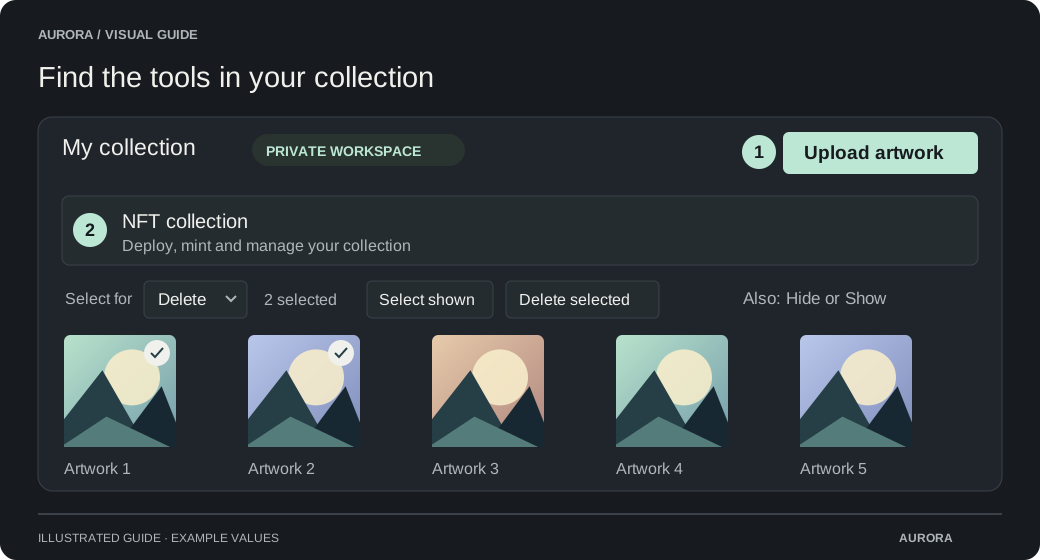
Создайте дом для вашей коллекции
Создайте коллекцию
Студия Open Collectionbles, выберите новую коллекцию и введите имя, которое вы можете узнать.
Выбрать загрузку произведений искусства
Добавить отдельные файлы, папку или ZIP. Картина внутри папки или ZIP попадает в текущую коллекцию; гнезденные папки не создают дополнительных коллекций.
Проверьте ваши загрузки
Фотографии и GIF могут достигать 10 MB каждый. Поддержка MP4 и WebM видео может быть до 50 MB каждый. Проверьте результат загрузки и ваше остальное разрешение на сбор.
Добавить имена, описания и черты
Используйте карандаш на рисунке, чтобы отредактировать один элемент. Использовать метаданные и CSV для работы по всему коллекции. Чтобы отредактировать выбор, выбрать метаданные в выбранных целях, выбрать произведение искусства и выбрать выбранные метаданные. Особенность — это названный атрибут, такой как Цвет: Синий или Серия: лето.
Текстовые черты описывают категории. В числовых особенностях хранятся реальные числа. И то, и другое можно сохранить и показать, но редкое ранжирование требует текстовых характеристик с разными именами. Редакция выпущено хранится в виде проекта; используйте обновления NFT для публикации своих новых метаданных, прежде чем ожидать изменения общественных черт или званий.
Как OpenRarity и AuroraRarity используют опубликованные черты
Редактировать черты в простом CSV
В конце файла каждая черта имеет свою собственную колонку. Клетки с характеристиками JSON нет. Первые шесть колонок — это изображение_id, название, описание, состояние, медиа_ipfs и метаданные_ipfs. После них используйте такие имена, как цвет и значение, с такими простыми значениями, как голубой и менее 3.
Этот метаданные CSV нуждается в заголовке строки, чтобы Aurora знали имена атрибутов. В приводимом ниже примере используются идентификаторы снимков, начинайте с собственного экспорта, чтобы получить документы, соответствующие вашим произведениям искусства. В экспортном формате и типовом шаблоне используется та же компоновка.
Требования в отношении равенства и поддерживаемые характеристики
image_id,title,description,status,media_ipfs,metadata_ipfs,Color,Value
aaaaaaaaaaaaaaaaaaaaaaaaaaaaaaaa,1,,editable,,,Blue,Under 3
bbbbbbbbbbbbbbbbbbbbbbbbbbbbbbbb,2,,editable,,,Red,Over 3Экспортируй свой выбор
Открыть метаданные & CSV и выбрать загрузку CSV. Сохранить изображение в неизменном виде. Загрузка включает все произведения искусства, загружаемые в редактор, включая ряды на других страницах.
Редактировать ячейки и аппендициты
Изменить название, описание и ценности характеристик. Чтобы добавить фоновую черту, добавить , Защитный фон к заголовку и , Sunset к соответствующим строкам произведения искусства, или добавить колонку в вашу таблицу. Держите пустые клетки для произведения искусства без этой черты. В колонке " Статус " и в колонке IPFS приводится справочная информация, которая игнорируется при импорте.
Проверьте удаление внимательно
Каждый импортированный ряд заменяет эти черты искусства. Ячейка снимает эту черту с рисунков. Удаление целого столбца характеристик удаляет его из всех импортированных произведений искусства. Порожнее описание очищает описание. Художественные работы, опущенные в CSV, не изменяются.
Импортировать, проверять и сохранять
Сохранить UTF-8 CSV, выбрать импорт CSV и пересмотреть изменённые строки перед сбережением. Поддержка оказывается до 25,000 единиц и 128 БМ. Aurora проверяет весь файл перед погрузкой редактирования. Неизмененные запертые ряды пропущены; попытки изменения запертых произведений искусства отклоняются. Крупные сбережения производятся в партиях, а остальные редактирования остаются доступными для повторного иска в случае отказа партии.
| Клетка или заголовок | Как это работает |
|---|---|
| Цвет/голубой | Обычная колонка атрибутов хранит текст. Значение, такое как 007, остается текстовым при импорте напрямую; убедитесь, что ваша таблица не преобразовала его в 7. |
| Номер: Избыток / 7 | Номер: префикс содержит подлинное числовое качество. Сохраняйте его при редактировании экспорта. Цифры показываются, но предотвращают редкое ранжирование для коллекции. |
| Предопределение: название/лето | Предпосылки: префикс позволяет причислять к стандартной колонке. Сохранить префиксы от экспорта, чтобы сохранить имена. |
| Комма, цитаты и разрыв линии | Цитаты CSV добавляются только в случае необходимости, включая защиту в табличной форме. Такое значение, как Blue, зелёный, при редактировании файла в виде текста должно быть записано как "Blue, зеленый". При сбережении CSV снимаются приложения для растяжки. |
| Прямо цитируемый пустой элемент: "" | Абсолютно пустая текстовая черта, полностью пустая клетка удаляет эту черту. |
Удалить, скрыть или показать отдельные произведения искусства
Aurora проверяет весь выбор снова, прежде чем применять действие. Если какой-либо товар отсутствует или находится под защитой, то выбор отклоняется без его частичного применения. Прочитай ошибку и освежи коллекцию, если понадобится, прежде чем снова попробовать.
Выберите действие в выбранном
Выбрать над сеткой для рисунков: Удалить, скрыть или показать. Изменение этого опции очищает предыдущий выбор. Можно выбрать только произведение, имеющее право на выбранное действие.
Выберите произведения искусства
Нажмите на отдельные карточки или используйте Выбрание для текущей страницы. Если результаты охватывают несколько страниц, выбирайте все доступные произведения искусства по этим результатам. Поиск сначала сужает результаты, проверяет выбранное число, а для начала снова использует " Клиер " .
Примените выбранное действие
Удалить выбранное, скрыть или показать выбранное. Изъятие открывает подтверждение с указанием списка предметов и имени коллекции. Скрыть и показать приложение напрямую, и сообщение о завершении подтверждает результат.
| Мотор | Что изменилось |
|---|---|
| Удалить | Непрерывно удаляет из коллекции и галереи выбранные ещё не выпущено, безоговорочные произведения искусства. |
| Прячься | Оставляет отдельные произведения искусства в рабочем пространстве, но удаляет их с галереи. |
| Шоу | При включении в галерею отдельные скрытые произведения искусства могут быть доступны. Можно выбрать только подходящие скрытые произведения. |
Что значит "запертая работа"
Запертое произведение искусства появляется как на зарезервированных, так и на выпущено картах. Маленькая цепная икона рядом с именем произведения искусства идентифицирует отдельно выпущено вещи. Похмелье над этикеткой замка по той причине, что она защищена.
Бронирование обеспечивает защиту произведений искусства, используемых в ходе ожидания минтить, или их освобождение; завершение или безопасное прекращение соответствующего действия до его изменения. выпущено произведения искусства не могут быть удалены даже после сжигания NFT.
Замок не всегда препятствует редактированию метаданных. Поддержанные коллекции могут обновлять выпущено произведения искусства через редактора метаданных и публиковать изменения в блокчейне. В замке также не описывается торговый статус; ограничения на передачу средств контролируются торговой системой " Collectuss " .
Поймите, что публика
Ваша коллекция может показать каждую загрузку. В общей галерее, прикрепленной к развертываемой коллекции, показана только выпущено единица; неразглашенные предметы используют свой квартиросъемщик. Загрузка оригинала сама по себе не означает, что она находится на IPFS.