 Aurora
Resmi yükle & metadata ekle
Resmi yükle ve düzenle, meta verileri düzenle ve seçilen öğeleri sil, gizle veya göster.
Bu sayfada
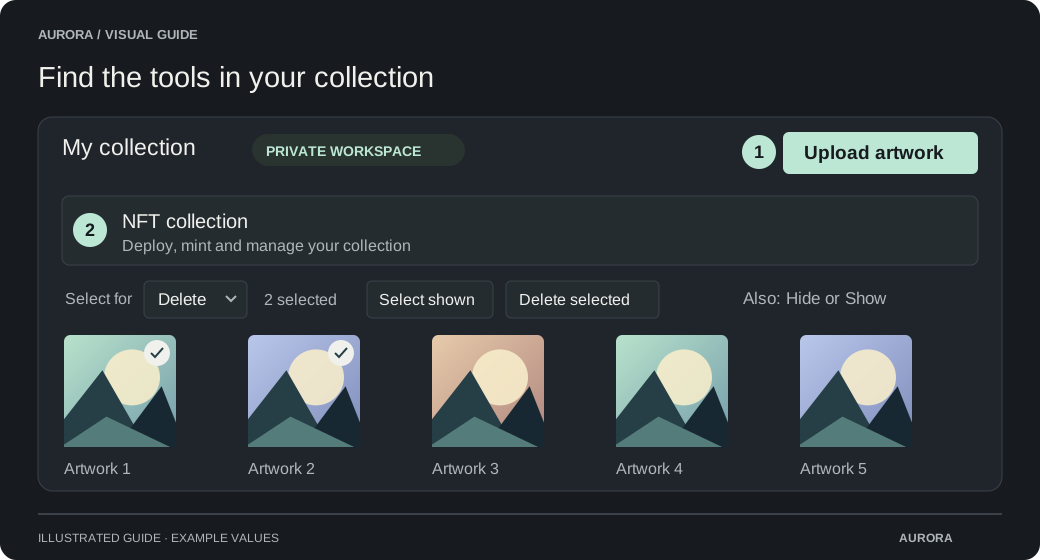
Koleksiyonunuz için bir ev oluşturun
Bir koleksiyon oluşturun
Collectibles Studio'yu açın, Yeni koleksiyonu seçin ve tanıyabileceğiniz bir isim girin.
Upload sanatını seçin
Bireysel dosyalar, bir klasör veya bir ZIP ekleyin. Bir klasörün veya ZIP'nin içindeki sanat çalışması mevcut koleksiyona girer; iç içe geçmiş klasörler ekstra koleksiyon oluşturmaz.
Yüklemelerinizi gözden geçirin
Görüntüler ve GIF'ler her biri 10 MB'a kadar çıkabilir. Desteklenen MP4 ve WebM videolar her biri 50 MB'a kadar olabilir. Yükleme sonucunu ve kalan tahsilat ödeneğinizi kontrol edin.
İsimler, açıklamalar ve özellikler ekleyin
Bir öğeyi düzenlemek için bir sanat eserindeki kalemi kullanın. Koleksiyon boyunca çalışmak için Metadata & CSV'yi kullanın. Bir seçimi düzenlemek için, Seç'teki Metadata'yı seçin, sanat eserini seçin ve seçilen meta verileri düzenleyin. Bir özellik, Color: Blue veya Series: Summer gibi adlandırılmış bir özelliktir.
Metin özellikleri kategorileri tanımlar. Sayısal özellikler gerçek sayıları depolar. Her ikisi de kaydedilebilir ve gösterilebilir, ancak nadir sıralamalar farklı isimlerle metin özellikleri gerektirir. Düzenlenebilir mint edildi sanat eseri taslak olarak kaydedilir; Kamusal özelliklerin veya rütbelerin değişmesini beklemeden önce yeni meta verilerini yayınlamak için NFT güncellemelerini yayınlayın.
OpenRarity ve AuroraRarity yayınlanmış özellikleri nasıl kullanır?
Basit bir CSV'de özellikleri düzenleyin
Her özelliğin dosyanın sonunda kendi sütunu vardır. JSON özellik hücresi yoktur. İlk altı sütun image_id, başlık, açıklama, durum, media_ipfs ve metadata_ipfs'dir. Bunlardan sonra, Mavi ve 3'in altındaki düz değerlere sahip Renk ve Değer gibi özellik adlarını kullanın.
Bu metadata CSV'nin başlık satırına ihtiyacı var, böylece Aurora özellik adlarını biliyor. Aşağıdaki örnek, yer tutucu resim kimliklerini kullanır; sanat eserinize uyan kimlikleri almak için kendi dışa aktarmanızdan başlayın. Dışa aktarılan format ve örnek şablon aynı düzeni kullanır.
Rarity gereksinimleri ve desteklenen özellikler
image_id,title,description,status,media_ipfs,metadata_ipfs,Color,Value
aaaaaaaaaaaaaaaaaaaaaaaaaaaaaaaa,1,,editable,,,Blue,Under 3
bbbbbbbbbbbbbbbbbbbbbbbbbbbbbbbb,2,,editable,,,Red,Over 3Seçiminizi dışa aktarın
Metadata & CSV'yi açın ve İndir CSV'yi seçin. Image_id'i değişmeden saklayın. İndirme, diğer sayfalarındaki satırlar da dahil olmak üzere editöre yüklenen tüm sanat eserlerini içerir.
Hücreleri düzenle ve ek özellikler
Başlık, açıklama ve özellik değerlerini değiştir. Arka plan özelliği eklemek için, üstbilgiye arka plan ve ilgili sanat satırlarına güneş ışığı ekleyin veya elektronik tablonuza bir sütun ekleyin. Bu özellik olmadan boş hücreleri sanat eserleri için saklayın. Durum ve IPFS sütunları referans bilgileridir ve içe aktarmada göz ardı edilir.
Kaldırımları dikkatlice kontrol edin
Her içe aktarılan satır, o sanat eserinin özelliklerinin yerini alır. Boş bir hücre bu özelliği sanat eserinden kaldırır. Tüm bir özellik sütununu kaldırmak, onu ithal edilen her sanat eserinden çıkarır. Boş bir tanım tanımı temizler. CSV'den çıkarılmış sanat eserleri değiştirilmemiştir.
İçe aktar, gözden geçir ve kaydet
Bir UTF- 8 CSV kaydedin, CSV'yi içe aktar'ı seçin ve kaydetmeden önce değiştirilen satırları gözden geçirin. 25,000 öğeye ve 128 MB'a kadar destek verilmektedir. Aurora düzenleme yüklemeden önce tüm dosyayı onaylar. Değişmemiş kilitli satırlar atlanır; Kilitli sanat eserlerinde değişiklik girişiminde bulunulması reddedilir. Büyük tasarruflar toplu olarak çalışır ve kalan düzenlemeler bir parti başarısız olursa yeniden denemek için kullanılabilir kalır.
| Hücre veya başlık | Nasıl çalışıyor |
|---|---|
| Renk / Mavi | Sıradan bir özellik sütunu metni saklar. 007 gibi bir değer doğrudan içe aktarıldığında metin kalır; elektronik tablonuzun 7'ye dönüştürmediğini kontrol edin. |
| sayı:Edition / 7 | Sayı: önek gerçek bir sayısal özellik saklar. Bir dışa aktarmayı düzenlerken saklayın. Sayısal özellikler gösterilir, ancak koleksiyon için nadir sıralamayı önler. |
| özellik:başlık / Yaz | Özelliği: önek, standart bir sütun gibi adlandırılan bir özellik sağlar. Önekleri, özellik adlarını korumak için dışa aktarmadan koruyun. |
| Kommalar, alıntılar ve satırlar kırılır | CSV tırnakları, yalnızca elektronik tablo koruması da dahil olmak üzere gerektiğinde eklenir. Mavi, yeşil gibi bir değer, dosyayı metin olarak düzenlerken "Mavi, yeşil" olarak yazılmalıdır. E-tablo uygulamaları, kaydederken CSV'nin kaçmasını ele alır. |
| Açıkça alıntılanan boş bir hücre: "" | Boş bir metin özelliğini korur. Tamamen boş bir hücre özelliği kaldırır. |
Seçili sanat eserlerini sil, gizle veya göster
Aurora, eylemi uygulamadan önce tüm seçimi tekrar kontrol eder. Bir öğe eksikse veya korunmuşsa, seçim kısmen uygulanmadan reddedilir. Hatayı okuyun ve tekrar denemeden önce gerekirse koleksiyonu tazeleyin.
Seç'te bir eylem seçin
Sanatsal ızgaranın üzerinde, Sil, Gizle veya Göster'i seçin. Bu seçeneği değiştirmek önceki seçimi temizler. Sadece seçilen eylem için uygun sanat eserleri seçilebilir.
Sanat eserlerini seçin
Bireysel sanat kartlarına tıklayın veya geçerli sayfa için gösterilen Seç'i kullanın. Sonuçlar birkaç sayfayı kapsıyorsa, mevcut tüm eserleri bu sonuçlar arasında seçin. Sonuçları daraltmak için önce arama yapın, seçilen sayıyı kontrol edin ve yeniden başlamak için Clear seçimini kullanın.
Seçilen eylemi uygula
Seçileni sil, seçileni gizle veya seçileni göster'i seçin. Silinme, öğe sayısını ve toplama adını gösteren bir onay açar. Hide and Show doğrudan uygulanır ve bir tamamlama mesajı sonucu doğrular.
| Aksiyon | Ne değişti |
|---|---|
| Sil | Koleksiyondan ve halka açık galerisinden seçilen henüz mint edilmemiş'i kalıcı olarak kaldırır. Bu geri alınamaz. |
| Saklan | Seçilen sanat eserlerini çalışma alanınızda tutar, ancak genel galeriden kaldırır. Sadece uygun görünen sanat eserleri seçilebilir. |
| Gösterin | Paylaşım etkinleştirildiğinde seçilen gizli sanat eserlerini kamu galerisinde kullanılabilir hale getirir. Sadece uygun gizli sanat eserleri seçilebilir. |
Artwork'ün kilitlediği şey demektir
Kilitli sanat eserleri hem ayrılmış hem de mint edildi sanat kartlarında görünür. Resim adının yanındaki küçük zincir simgesi, mint edildi öğeyi ayrı ayrı tanımlar. Korunma nedeni ile kilit etiketinin üzerine gelin.
Bir rezervasyon, bekleyen bir mint etmek veya sürüm tarafından kullanılan sanat eserlerini korur. Değiştirmeden önce ilgili eylemi tamamlayın veya güvenli bir şekilde iptal edin. mint edildi sanat eseri, NFT yakıldıktan sonra bile silinemez.
Kilit her zaman metadata düzenlemelerini engellemez. Desteklenen düzenlenebilir koleksiyonlar, üstveri editörü aracılığıyla mint edildi sanat eserini güncelleyebilir ve zincir üzerinde değişikliklerini yayınlayabilir. Kilit ayrıca ticaret durumunu tanımlamaz; transfer kısıtlamaları koleksiyonun işlem ayarları tarafından kontrol edilir.
Kamuoyunun ne olduğunu anlayın
Koleksiyon çalışma alanınız her yüklemeyi gösterebilir. Dağıtılmış bir koleksiyona bağlı paylaşılan bir galeri sadece mint edildi öğeyi gösterir; Açıklanmayan öğeler yer tutucularını kullanır. Bir orijinali yüklemek, onu IPFS'ye koymaz.