 Aurora
Verbinden und verifizieren Sie Ihre Wallet
Erfahren Sie mehr über das Verbinden, Anmelden und Genehmigen einer Transaktion, bevor Sie beginnen.
Auf dieser Seite
Verbinden Sie sich mit Aurora
Wählen Sie Connect wallet aus
Wählen Sie Ihre verfügbare Geldbörse. Auf dem Handy, folgen Sie der Geldbörse Verbindung Fluss oder öffnen Aurora in Ihrem Geldbörse Browser, wenn Ihre Geldbörse es erfordert.
Überprüfen Sie das Konto
Bestätigen Sie, dass die Wallet-Adresse die ist, die Sie verwenden möchten. Das Creator-Konto und der Sammlungseigentümer müssen für Eigentümeraktionen übereinstimmen.
Bestätigen Sie, wenn Sie gefragt werden
Für Ihren privaten Arbeitsplatz, genehmigen Sie die Aurora Anmeldung Nachricht nach der Überprüfung der Website-Adresse und Nachricht. Die Anmeldung erfordert keine Netzwerk Gas .
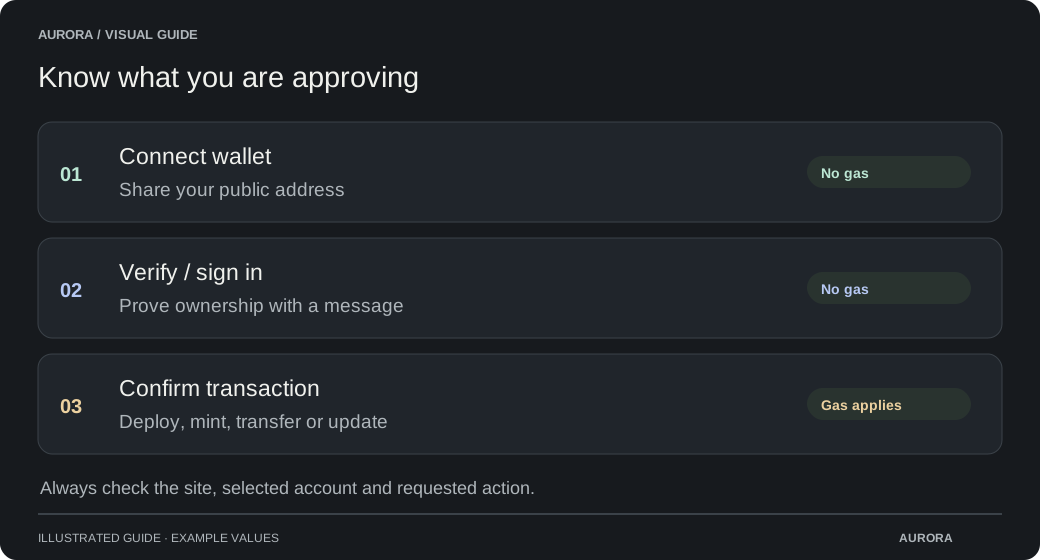
Drei verschiedene Wallet-Anfragen
| Bitte | Was es tut | Netz Gas |
|---|---|---|
| Verbinden | Aurora kann die von Ihnen ausgewählte öffentliche Adresse sehen. | Nein |
| Verifizieren / Anmelden | Signiert eine Nachricht, um zu beweisen, dass Sie die Kontrolle über diese Adresse haben. | Nein |
| Bereitstellen, minten oder Aktualisieren eines Vertrags | Sendet eine auf der Blockchain Transaktion nach Ihrer Zustimmung. | Ja |
Nutzen Sie das Netzwerk der Sammlung
Eine Sammlung gehört zu dem bei der Bereitstellung gewählten Netzwerk. Einen Netzwerk-Switch erst nach der Überprüfung, es entspricht der Sammlung. Du brauchst dieses Netzwerk, das ein natives Token für Gas ist; ein Gleichgewicht auf einer anderen Kette deckt es nicht ab.
Zurück zur Seite minten
Eine minten Seite erinnert sich an die von Ihnen ausgewählte Brieftasche und versucht, eine bereits autorisierte Verbindung nach einem Refresh wiederherzustellen. Es öffnet nicht automatisch einen neuen Genehmigungsantrag. Wenn Ihr Portemonnaie gesperrt ist, nicht verfügbar ist oder die Website nicht mehr autorisiert, verwenden Sie die Portemonnaie verbinden neben den Steuerungen minten.
Die Auswahl der Disconnect-Verbindung löscht die Erinnerungsverbindung. Überprüfen Sie die angezeigte Adresse nach dem Wechsel von Konten; Whitelist-Zulassung und minten Zulage gehören zu dieser Adresse.
Wenn die Verbindung stecken bleibt
Prüfen Sie, ob Ihre Brieftasche bereits eine ausstehende Anfrage hat. Beenden oder ablehnen Sie diesen Antrag, dann wieder auf Aurora . Wenn Sie Konten gewechselt haben, verbinden und überprüfen Sie das beabsichtigte Konto. Wenn eine Transaktion bereits gesendet wurde, überprüfen Sie den Hash vor dem Start einer neuen.