 Aurora
Conecta y verifica tu billetera
Comprenda cómo conectarse, iniciar sesión y aprobar una transacción antes de comenzar.
En esta página
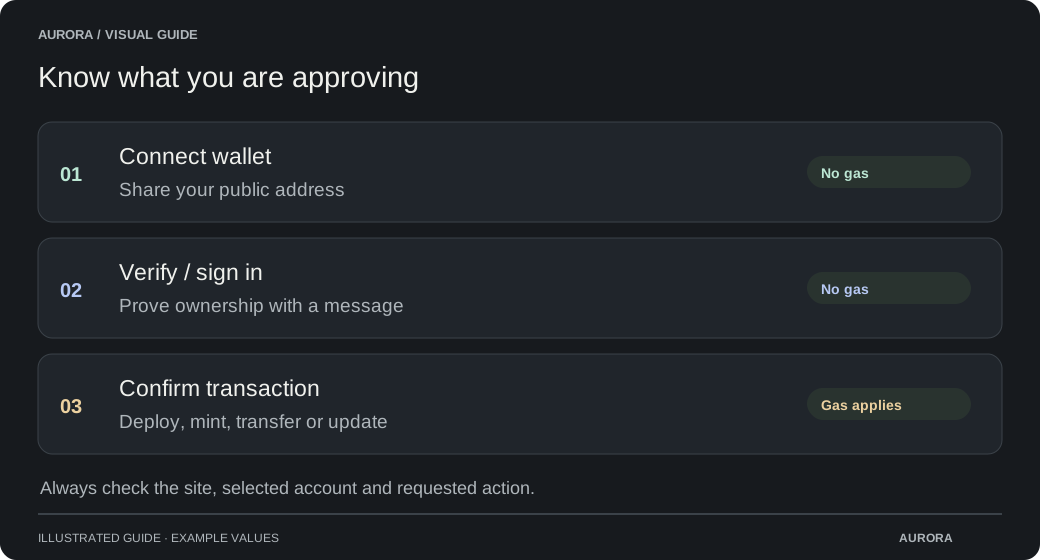
Conéctate al Aurora
Elija la billetera Connect
Seleccione su billetera disponible. En el móvil, siga el flujo de conexión de la billetera o abra Aurora en el navegador de su billetera si su billetera lo requiere.
Revisa la cuenta
Confirme que la dirección de billetera es la que desea usar. La cuenta del creador y el propietario de la colección deben coincidir con las acciones del propietario.
Verifique cuando se le pregunte
Para su espacio de trabajo privado, aprobar el Aurora mensaje de inicio de sesión después de comprobar la dirección del sitio y el mensaje. Iniciar sesión no requiere red gas .
Tres solicitudes de billetera diferentes
| Petición | Lo que hace | La red gas |
|---|---|---|
| Conectar | Permite Aurora ver su dirección pública seleccionada. | No |
| Verificar/iniciar sesión | Muestra un mensaje para demostrar que controlas esa dirección. | No |
| Implementar, acuñar o actualizar un contrato | Presenta una transacción en la cadena después de su aprobación. | Sí |
Utilice la red de la colección
Una colección pertenece a la red elegida en el momento del despliegue. Aprobar un switch de red solo después de comprobar que coincide con la colección. Necesita el token nativo de esa red para gas; un saldo en otra cadena no lo cubre.
Volviendo a una página acuñar
Una página acuñar recuerda el monedero que seleccionó e intenta restaurar una conexión ya autorizada después de una actualización. No abre automáticamente una nueva solicitud de aprobación. Si su billetera está bloqueada, no está disponible o ya no autoriza el sitio, use la billetera Connect junto a los controles acuñar.
Al elegir Desconectar se borra esa conexión recordada. Compruebe la dirección mostrada después de cambiar de cuenta; la elegibilidad de la lista blanca y la asignación acuñar pertenecen a esa dirección.
Si la conexión se bloquea
Compruebe si su billetera ya tiene una solicitud pendiente. Finalizar o rechazar esa solicitud, luego volver a Aurora. Si cambió de cuenta, vuelva a conectar y verifique la cuenta deseada. Si ya se envió una transacción, verifique su hash antes de comenzar una nueva.