 Aurora
Connectez-vous et vérifiez votre portefeuille
Comprendre la connexion, la connexion et l'approbation d'une transaction avant de commencer.
Sur cette page
Connectez-vous à Aurora
Choisissez Connecter le portefeuille
Sélectionnez votre portefeuille disponible. Sur mobile, suivez le flux de connexion du portefeuille ou ouvrez Aurora dans le navigateur de votre portefeuille si celui-ci en a besoin.
Vérifiez le compte
Confirmez que l'adresse du portefeuille est celle que vous souhaitez utiliser. Le compte créateur et le propriétaire de la collection doivent correspondre aux actions du propriétaire.
Vérifiez quand demandé
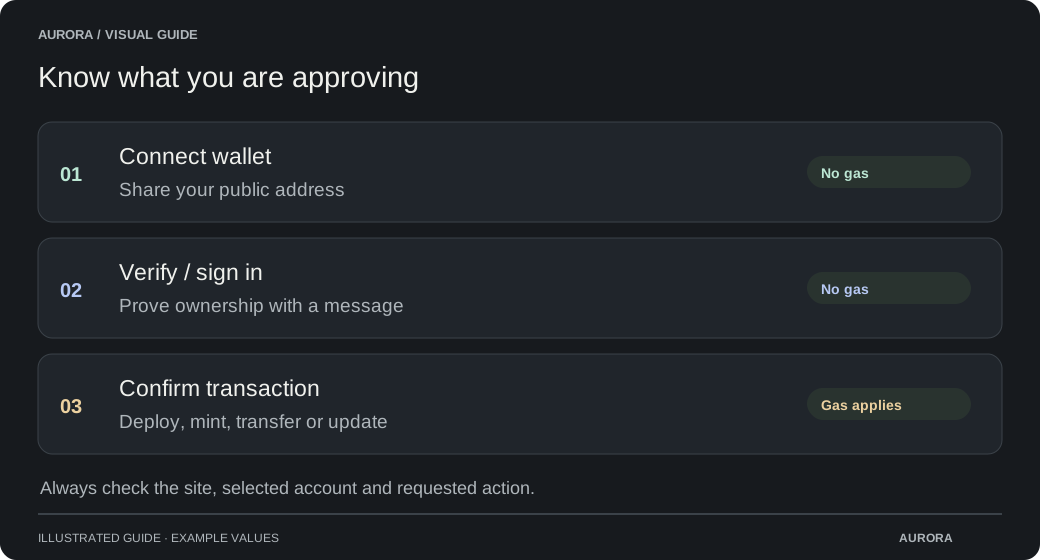
Pour votre espace de travail privé, approuvez le Aurora message de connexion après avoir vérifié l'adresse et le message du site. La connexion ne nécessite pas de réseau gas .
Trois portefeuilles différents
| Demande | Ce que ça fait | Réseau gas |
|---|---|---|
| Connectez-vous | Permet à Aurora de voir votre adresse publique sélectionnée. | Non |
| Vérifiez / connectez-vous | Signe un message pour prouver que vous contrôlez cette adresse. | Non |
| Déployer, minter ou mettre à jour un contrat | Soumet une transaction sur la blockchain après votre approbation. | Oui |
Utilisez le réseau de la collection
Une collection appartient au réseau choisi lors du déploiement. Approuver un commutateur réseau seulement après avoir vérifié qu'il correspond à la collection. Vous avez besoin du jeton natif de ce réseau pour gas ; un solde sur une autre chaîne ne le couvre pas.
Retour à la page minter
Une page minter mémorise le portefeuille que vous avez sélectionné et tente de restaurer une connexion déjà autorisée après un rafraîchissement. Il n'ouvre pas automatiquement une nouvelle demande d'approbation. Si votre portefeuille est verrouillé, indisponible ou n'autorise plus le site, utilisez Connect wallet à côté des contrôles minter.
Cochez l'adresse affichée après avoir changé de compte ; l'éligibilité à la liste blanche et l'allocation minter appartiennent à cette adresse.
Si la connexion est bloquée
Vérifiez si votre portefeuille a déjà une demande en attente. Terminez ou rejetez cette demande, puis revenez à Aurora . Si vous avez changé de compte, reconnectez-vous et vérifiez le compte prévu. Si une transaction a déjà été envoyée, vérifiez son hachage avant d'en commencer une nouvelle.