 Aurora
지갑을 연결하고 확인하십시오
시작하기 전에 거래를 연결, 로그인 및 승인하는 방법을 이해합니다.
이 페이지
Aurora 문의드립니다
Connect 지갑을 선택하십시오
사용 가능한 지갑을 선택하십시오. 모바일에서 지갑 연결 흐름을 따르거나 지갑이 필요한 경우 지갑의 브라우저에서 Aurora을 엽니 다.
계좌를 확인하십시오
지갑 주소가 사용하려는 주소인지 확인하십시오. Creator 계정과 컬렉션 소유자는 소유자 작업과 일치해야합니다.
물어보실때 확인해주세요
개인 작업 공간의 경우 사이트 주소와 메시지를 확인한 후 Aurora 로그인 메시지를 승인하십시오. 로그인에는 네트워크 가스가 필요하지 않습니다.
3개의 다른 지갑
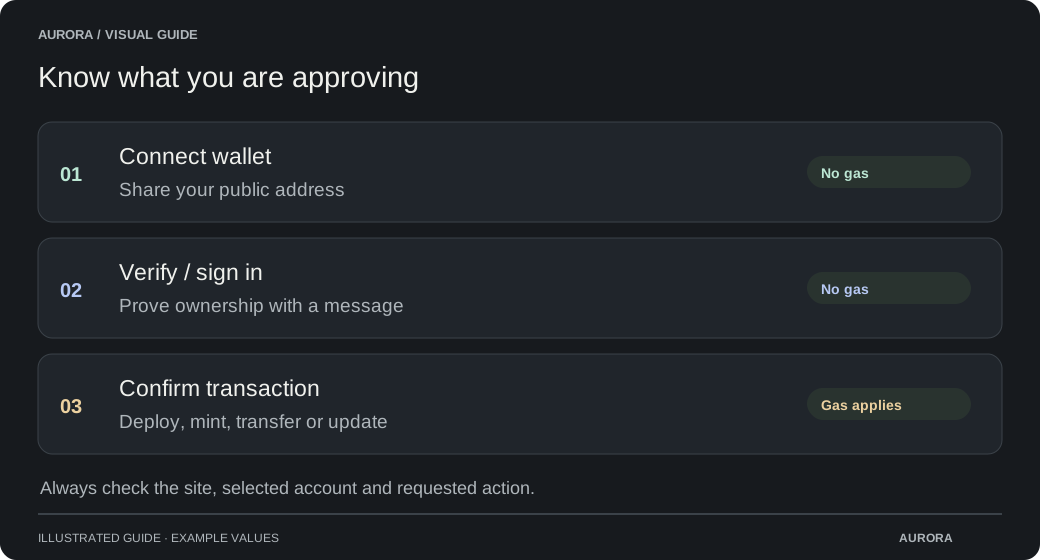
| 요청 | 무슨 일이지? | 네트워크 가스 |
|---|---|---|
| 연결 | Aurora 선택한 공개 주소를 볼 수 있습니다. | 아니요 |
| 확인/로그인 | 당신이 그 주소를 통제한다는 것을 증명하기 위해 메시지를 보냅니다. | 아니요 |
| 배포, 민팅 또는 계약 업데이트 | 승인 후 온체인 거래를 제출합니다. | 예 |
컬렉션의 네트워크를 사용 합니다
컬렉션은 배포 시 선택된 네트워크에 속합니다. 네트워크 스위치가 컬렉션과 일치하는지 확인한 후에만 네트워크 스위치를 승인합니다. 가스에 대한 네트워크의 기본 토큰이 필요합니다. 다른 체인의 잔액은이를 다루지 않습니다.
민팅 페이지로 돌아가기
민팅 페이지는 선택한 지갑을 기억하고 새로 고침 한 후 이미 승인 된 연결을 복원하려고합니다. 새 승인 요청을 자동으로 열지 않습니다. 지갑이 잠겨 있거나 사용할 수 없거나 더 이상 사이트를 승인하지 않으면 민팅 컨트롤 옆에있는 Connect 지갑을 사용하십시오.
연결 해제를 선택하면 해당 연결이 지워집니다. 계정 전환 후 표시된 주소를 확인하십시오. 허용 목록 자격 및 민팅 허용 한도는 해당 주소에 속합니다.
연결이 끊어진 경우
지갑에 보류중인 요청이 있는지 확인하십시오. 요청을 완료하거나 거부한 다음 Aurora 으로 돌아갑니다. 계정을 전환한 경우, 다시 연결하고 원하는 계정을 확인합니다. 트랜잭션이 이미 전송된 경우 새 트랜잭션을 시작하기 전에 해당 해시를 확인합니다.