 Aurora
Conecte e verifique sua carteira
Entenda conectar, entrar e aprovar uma transação antes de começar.
Nesta página
Conecte-se a Aurora
Escolha Conectar carteira
No celular, siga o fluxo de conexão da carteira ou abra Aurora no navegador da sua carteira, se a sua carteira precisar.
Verifique a conta
Confirme que o endereço da carteira é aquele que você deseja usar. A conta do criador e o proprietário da coleção precisam corresponder às ações do proprietário.
Verifique quando solicitado
Para o seu espaço de trabalho privado, aprove a mensagem de login Aurora depois de verificar o endereço e a mensagem do site. A sessão não requer rede gas .
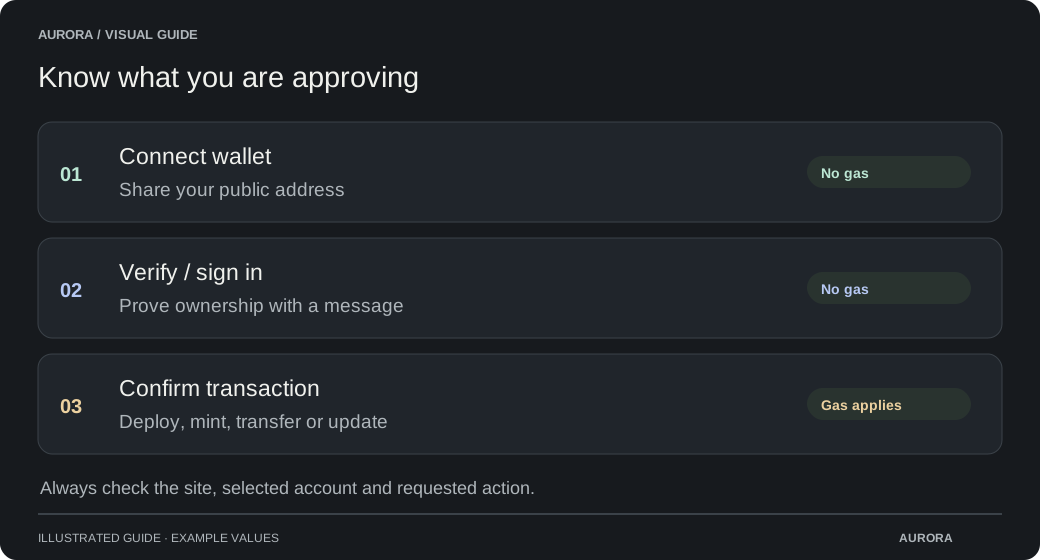
Três pedidos de carteira diferentes
| Pedido | O que faz | Rede gas |
|---|---|---|
| Ligar | Permite que Aurora veja seu endereço público selecionado. | Não |
| Verificar / iniciar sessão | Assina uma mensagem para provar que você controla esse endereço. | Não |
| Deploy, cunhar ou atualizar um contrato | Envia uma transação na blockchain após a sua aprovação. | Sim |
Use a rede da coleção
Uma coleção pertence à rede escolhida na implantação. Aprovar um switch de rede somente depois de verificá-lo corresponde à coleção. Você precisa do token nativo dessa rede para gas; um saldo em outra cadeia não cobre isso.
Voltando a uma página cunhar
Uma página cunhar lembra a carteira que você selecionou e tenta restaurar uma conexão já autorizada após uma atualização. Não abre automaticamente um novo pedido de aprovação. Se sua carteira estiver bloqueada, indisponível ou não autorizar mais o site, use a carteira Connect ao lado dos controles cunhar.
Verifique o endereço exibido após a troca de contas; a elegibilidade da lista branca e o subsídio cunhar pertencem a esse endereço.
Se a conexão ficar presa
Verifique se sua carteira já tem um pedido pendente. Termine ou rejeite esse pedido e, em seguida, volte para Aurora . Se você trocou de conta, reconecte-se e verifique a conta pretendida. Se uma transação já foi enviada, verifique seu hash antes de iniciar uma nova.