 Aurora
プロフィール、ウォレット、NFT
ニックネームと写真でプロフィールをカスタマイズし、確認されたウォレットをPremiumにリンクします。
ページです
ニックネームとプロフィール写真を追加します
プロファイルを開き、ウォレットでログインします。 ニックネームと写真はPremium なしで利用可能です。 3–30 文字、数字、アンダースコアを使って一意の @nickname を選択し、保存します。 ニックネームは小文字で保存されます。 ニックネームを削除するには、フィールドを空にして保存してください。
画像を追加または変更を選択して、JPG、PNG、WebP、GIF、AVIFのファイルをアップロードします。最大サイズは5MB、25メガピクセルです。 画像はすぐに保存され、四角形に切り取られる。 アニメーション画像は,その最初のフレームを使用する。 画像を削除すると、デフォルトのアバターが復元されます。
連結されたウォレットは,主ウォレットのニックネームと画像を共有する。 これらは、主ウォレットのみで変更できます。 ニックネームと画像はプロファイルの設定を個人化します。ウォレットアドレス、コレクションアートワーク、契約所有者は変更されません。
持っている財布をリンクして
プロフィールを開く
使用するプロファイル Premium から開始します。あなたの主要ウォレットはそのプロファイルを識別します。
連結されたウォレットのコントロールを使う
あなたが管理する他のウォレットに接続し、確認するには、フローに従ってください。タイプされたアドレスだけでは所有者を証明できません。
連結されたウォレットが表示されるか確認します
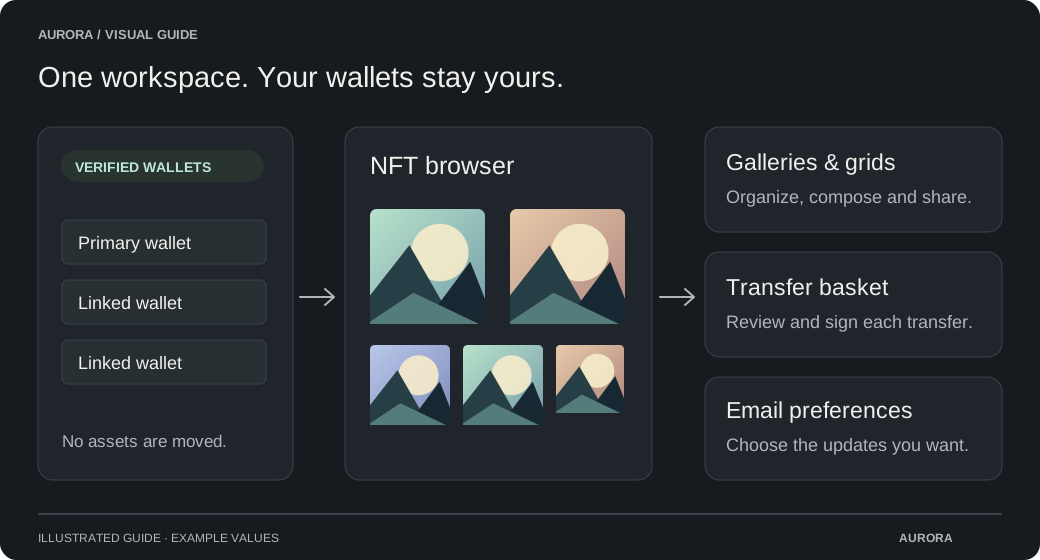
15 の確認済みウォレットを一つの Premium プロファイルに移動できます。リンクはプロファイルアクセスを共有します。資産を移動したりウォレットをマージしません。
ウォレットの中のNFTをブラウズ
開けて NFT ブラウザを開き、ウォレットとサポートされているネットワークを選択してください。 検索と表示コントロールを使ってアイテムを探します。 プロバイダのカバー範囲が異なるため、アートワークとメタデータのロードには時間がかかります。
隠しアイテムのコントロールを使って、自分のビューを整理します。利用可能な場合は、OpenSea 警告はアイテムに関する追加情報を提供します。警告が欠けていることは NFT が安全であることを証明するものではありません。
もしNFTがなくなったら
- 選択したウォレットとネットワークをチェックします。
- ネットワークエクスプローラで ミント を確認し、転送が成功したかどうか確認してください。
- インデックス作成とビューの更新に時間をかけます。
- 未公開のNFTの場合、Creatorがアートワークを公開する必要があるかどうかをチェックします。